Bagaimana Cara Order di seedbacklink?
Pelajari cara order di seedbacklink. Panduan ini dibuat untuk membantu kamu memahami alur pembuatan order di seedbacklink secara lengkap. Ikuti langkah-langkah.
Overview
Panduan ini dibuat untuk membantu kamu memahami alur pembuatan order di seedbacklink secara lengkap. Ikuti langkah-langkah berikut untuk membuat campaign, mengisi detail order, hingga menyelesaikan proses pembayaran dengan mudah.

 Setelah memilih kategori, kamu dapat memilih campaign yang ingin digunakan. Jika campaign yang dipilih sebelumnya sudah berstatus Done, campaign tersebut akan otomatis kembali menjadi Draft karena terdapat media atau blog baru yang ditambahkan ke dalam campaign.

Daftar atau Login ke Akun seedbacklink
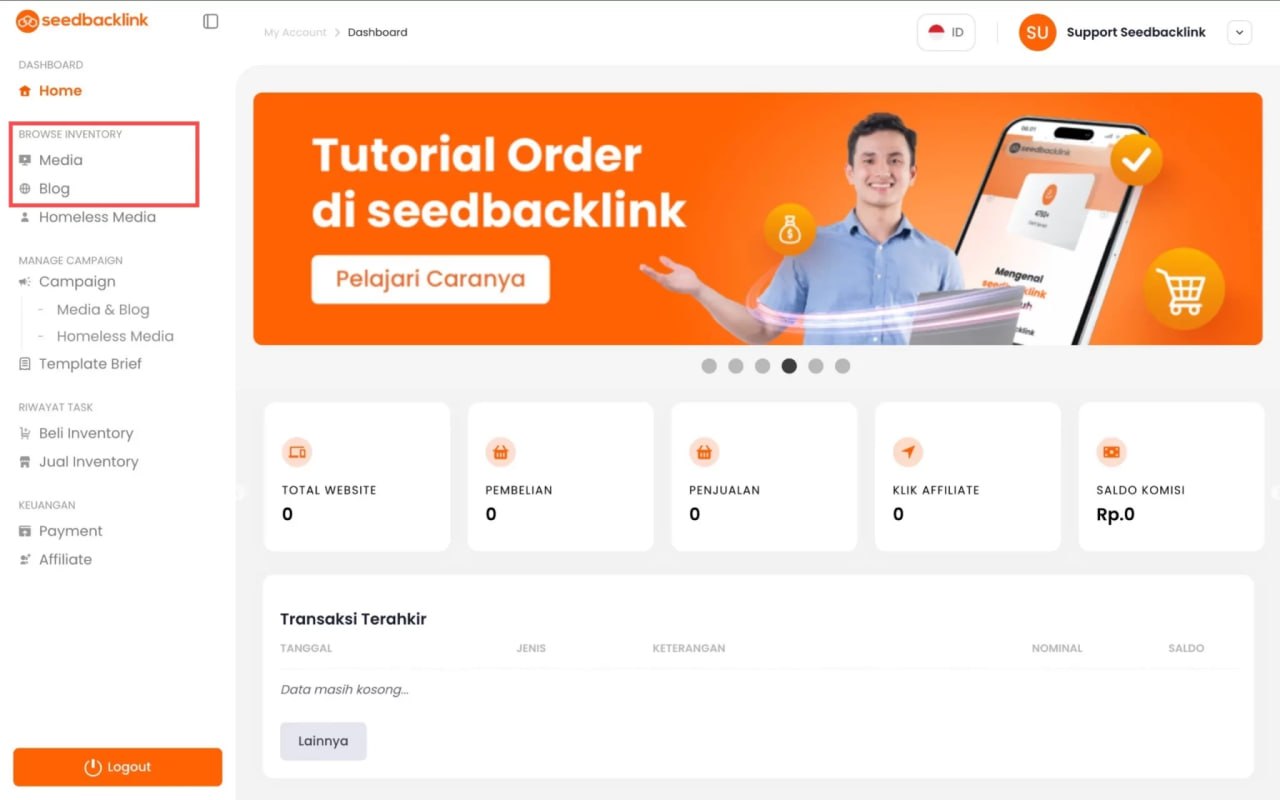
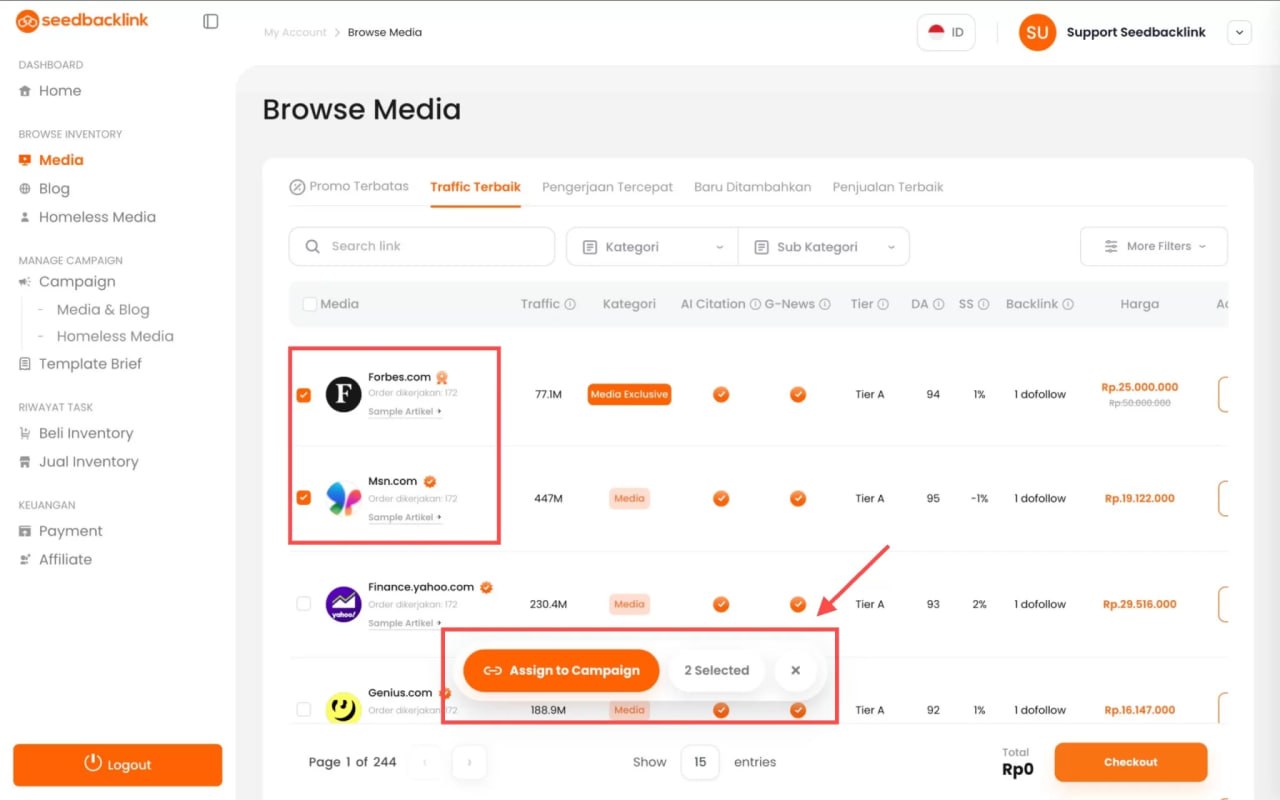
Sebelum mulai membuat order, pastikan kamu sudah memiliki akun seedbacklink. Jika belum memiliki akun, silakan lakukan registrasi terlebih dahulu. Kamu dapat mengikuti tutorial registrasi melalui link berikut: https://panel.seedbacklink.com/ Setelah berhasil login, kamu akan diarahkan ke halaman Dashboard seperti pada gambar di bawah. Di halaman ini, kamu bisa mulai menjelajahi berbagai inventory yang tersedia. Pilih menu Media jika ingin mempublikasikan artikel di media online, atau pilih menu Blog jika ingin bekerja sama dengan blogger sesuai kebutuhan campaign kamu. Jika kamu hanya ingin memesan 1 media, cukup arahkan kursor ke sisi kanan media yang dipilih, lalu klik ikon keranjang untuk langsung menambahkan media tersebut ke campaign. Jika ingin memesan lebih dari 1 media sekaligus, centang checkbox pada setiap media yang ingin dipilih. Setelah semua media dipilih, klik tombol Assign to Campaign yang akan muncul di bagian bawah halaman untuk menambahkan seluruh media ke dalam campaign. Tips: Luangkan waktu untuk membandingkan beberapa media atau blog agar kamu dapat memilih website yang paling sesuai dengan target promosi dan anggaran yang tersedia.
Pilih Media atau Blog
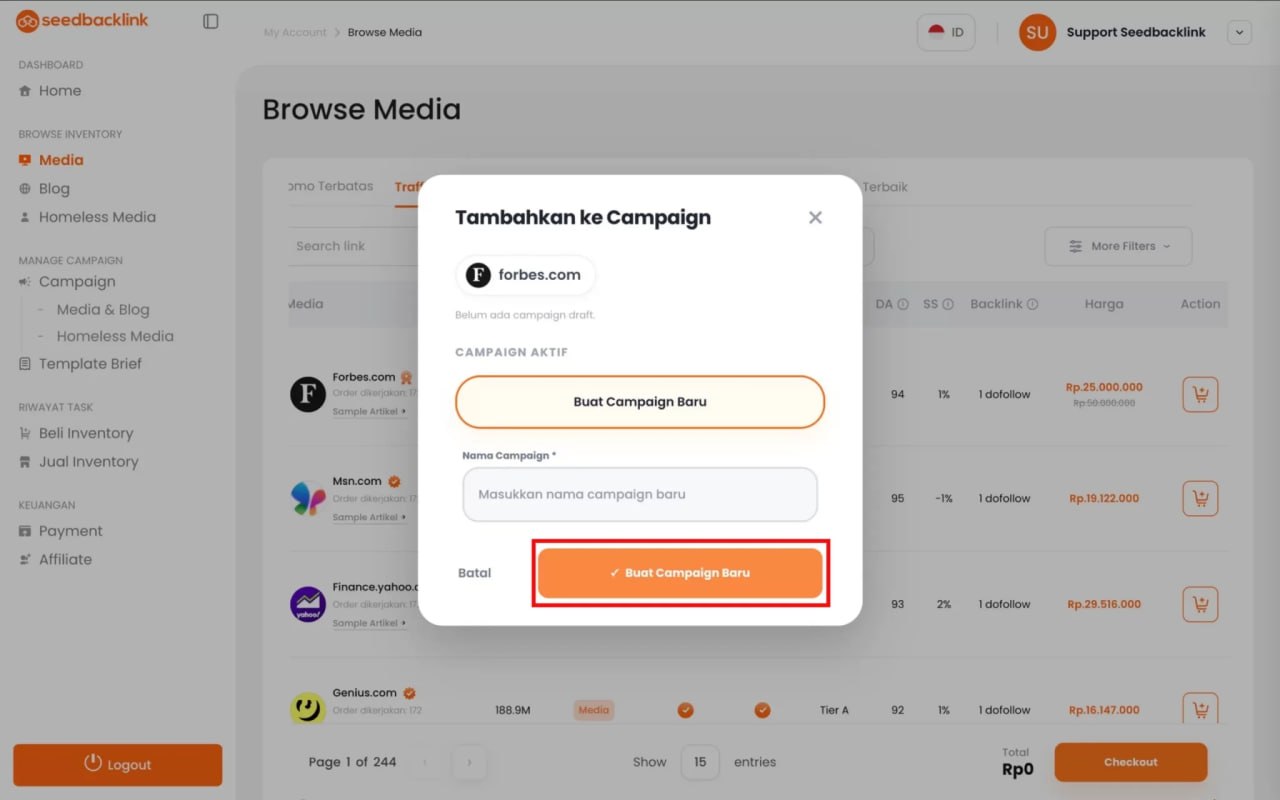
Setelah menemukan media yang ingin digunakan, arahkan kursor ke bagian kanan lalu klik ikon keranjang untuk mulai membuat campaign baru. Setelah tombol keranjang diklik, kamu akan diarahkan ke halaman Buat Campaign Baru. Selanjutnya, masukkan nama campaign sesuai dengan brand, website, atau produk yang akan dipromosikan. Setelah nama campaign diisi, klik kembali tombol Buat Campaign Baru untuk menyimpan campaign dan melanjutkan ke proses order. Tips: Gunakan nama campaign yang jelas, misalnya seedbacklink, Brand ABC, atau Produk XYZ, agar campaign lebih mudah dikelola ketika kamu memiliki banyak campaign.
Menggunakan Kembali Campaign yang Sudah Ada
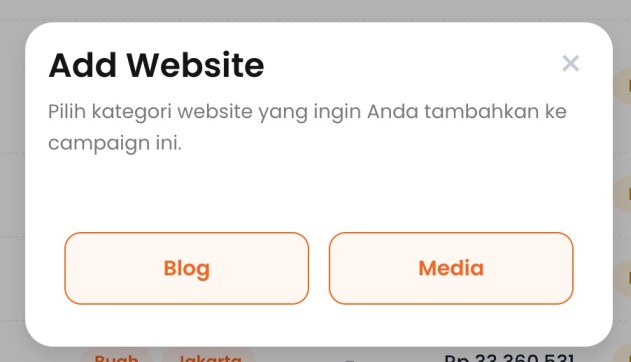
Selain membuat campaign baru, kamu juga dapat menambahkan media atau blog ke campaign yang sudah pernah dibuat sebelumnya. Fitur ini berguna jika kamu ingin melanjutkan campaign yang sama tanpa perlu membuat campaign baru. Jika kamu ingin menambahkan media atau blog ke campaign yang sudah ada, klik ikon keranjang. Selanjutnya, kamu akan diarahkan untuk memilih kategori Media atau Blog yang ingin ditambahkan ke campaign.
Setelah memilih kategori, kamu dapat memilih campaign yang ingin digunakan. Jika campaign yang dipilih sebelumnya sudah berstatus Done, campaign tersebut akan otomatis kembali menjadi Draft karena terdapat media atau blog baru yang ditambahkan ke dalam campaign.
Edit Draft Campaign
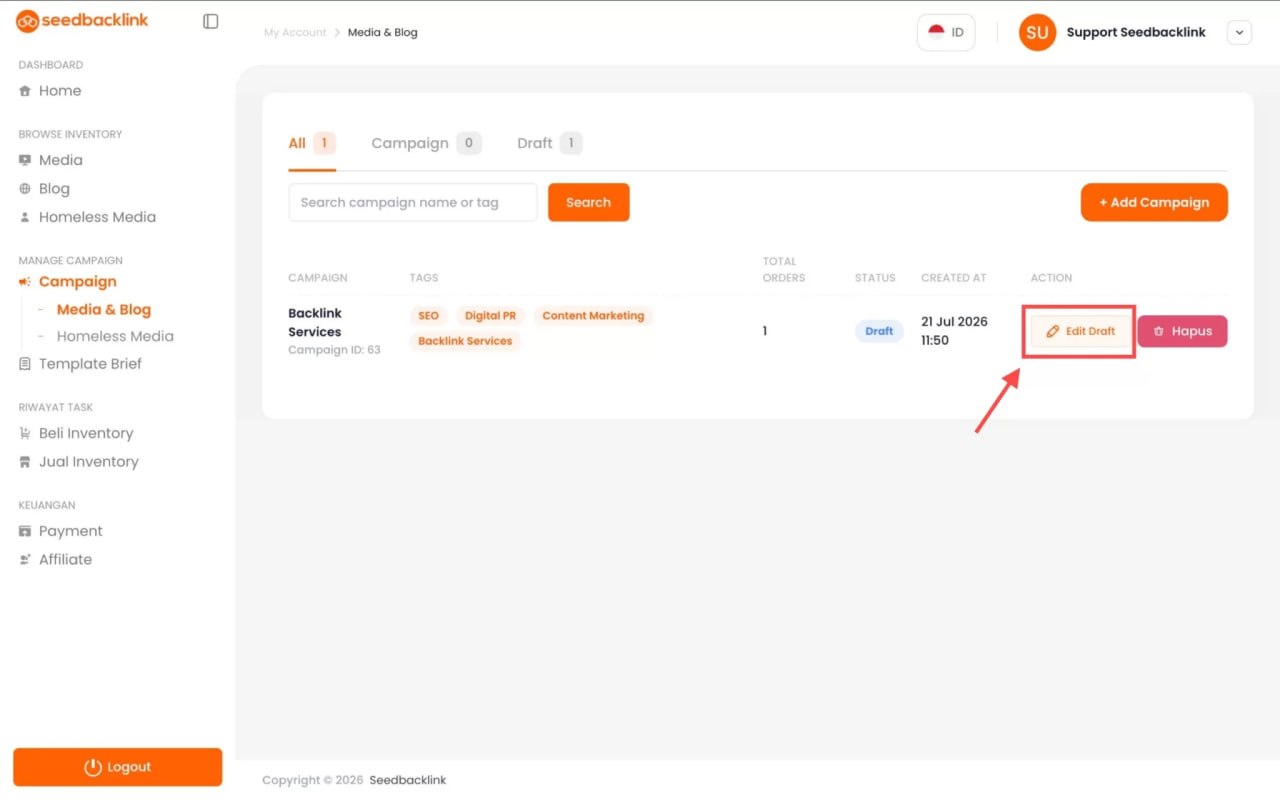
Setelah campaign berhasil dibuat, buka menu Manage Campaign di sisi kiri, lalu pilih Media & Blog. Di halaman ini, kamu akan melihat seluruh campaign yang sudah dibuat. Untuk melanjutkan proses pemesanan, klik tombol Edit Draft pada campaign yang ingin kamu kerjakan.
Lengkapi Detail Campaign
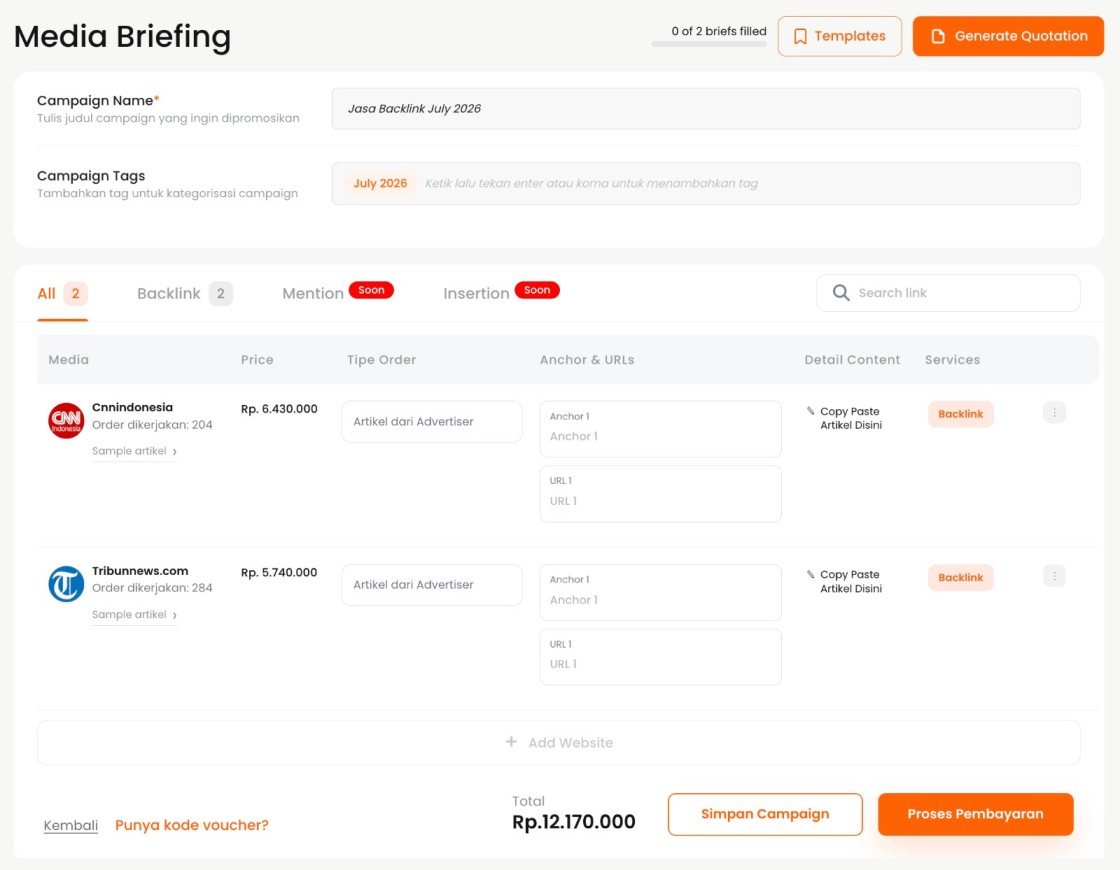
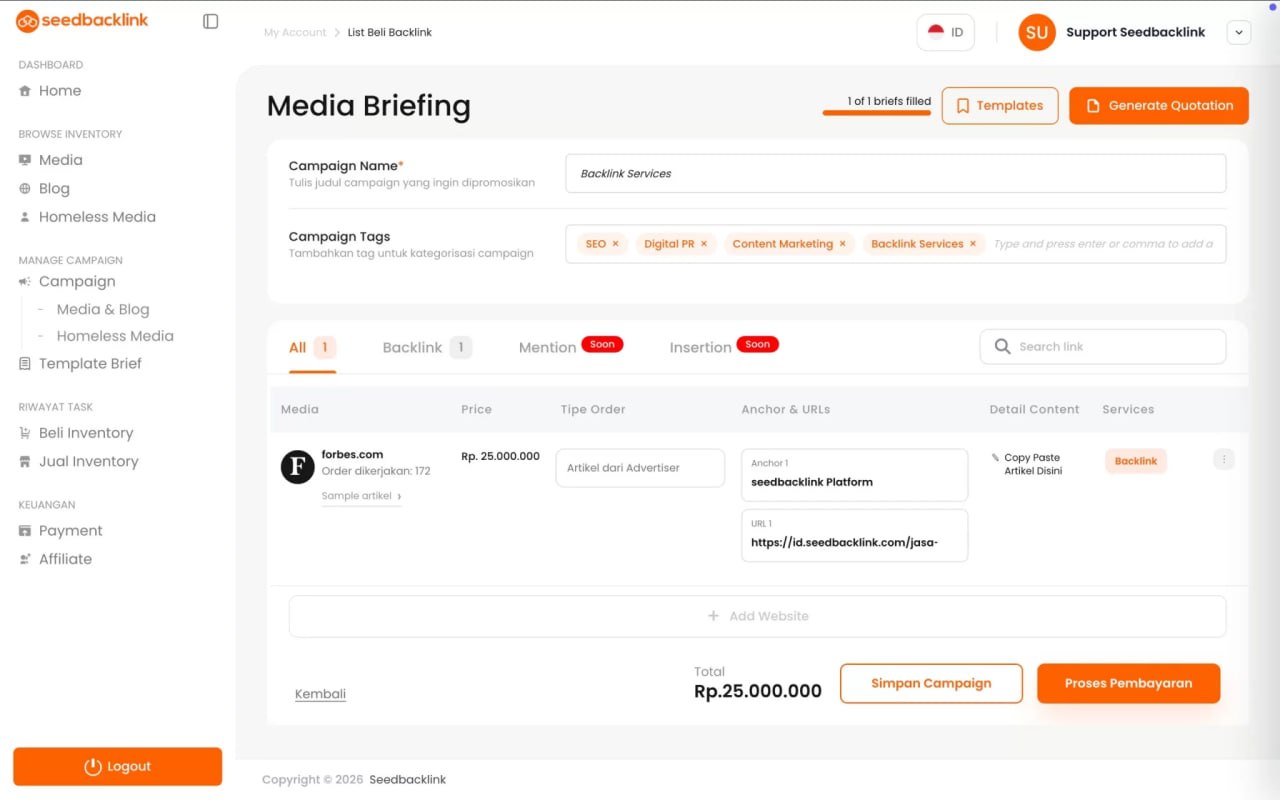
Setelah masuk ke halaman Media Briefing, lengkapi informasi campaign yang diperlukan sebelum melanjutkan ke proses pembayaran. Isi beberapa bagian berikut:- Campaign Name: Masukkan nama campaign sesuai dengan brand atau website yang akan dipromosikan.
- Campaign Tags: Tambahkan tag untuk memudahkan pengelompokan campaign.
- Tipe Order: Pilih salah satu jenis order; Artikel dari Advertiser, jika kamu sudah menyiapkan artikel sendiri atau Artikel dari Publisher, jika kamu ingin publisher yang membuatkan artikel. Opsi ini akan dikenakan biaya tambahan sesuai dengan ketentuan media.
- Anchor Text & URL: Masukkan anchor text beserta URL tujuan. Jumlah kolom yang tersedia akan menyesuaikan dengan ketentuan media. Contohnya, jika media menyediakan 1 dofollow, maka hanya akan tersedia 1 kolom anchor text dan URL. Jika media menyediakan 2 dofollow, maka akan muncul 2 kolom yang perlu diisi.
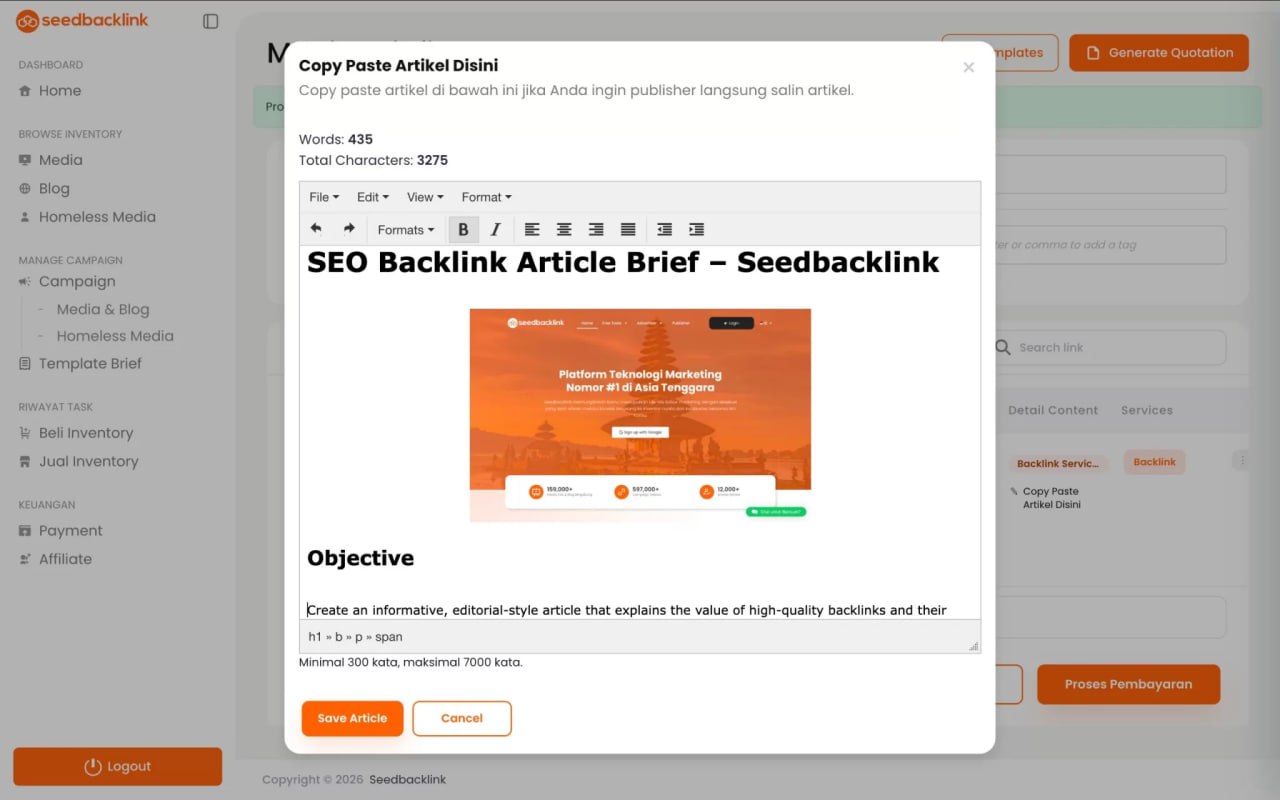
- Detail Content: Setelah semua informasi di atas terisi, lanjutkan dengan mengisi bagian Detail Content sesuai kebutuhan campaign. Pada bagian ini, kamu dapat menambahkan brief atau artikel yang akan dipublikasikan, tergantung dari tipe order yang dipilih.
Simpan Artikel dan Lanjut ke Pembayaran
Setelah seluruh artikel atau brief berhasil diisi pada bagian Detail Content, klik tombol Save Article untuk menyimpan konten. Pastikan kembali semua informasi yang sudah diisi sesuai, mulai dari Campaign Name, Tipe Order, Anchor Text, URL, hingga isi artikel atau brief. Jika semuanya sudah benar, tutup jendela editor, lalu klik Proses Pembayaran untuk melanjutkan ke tahap checkout dan menyelesaikan order kamu. Tips: Kamu dapat langsung melakukan copy-paste konten draft ke dalam rich editor. Gambar dan link juga dapat ikut tersalin sehingga proses pengisian konten menjadi lebih mudah.
Membuat Template Brief (Reusable)
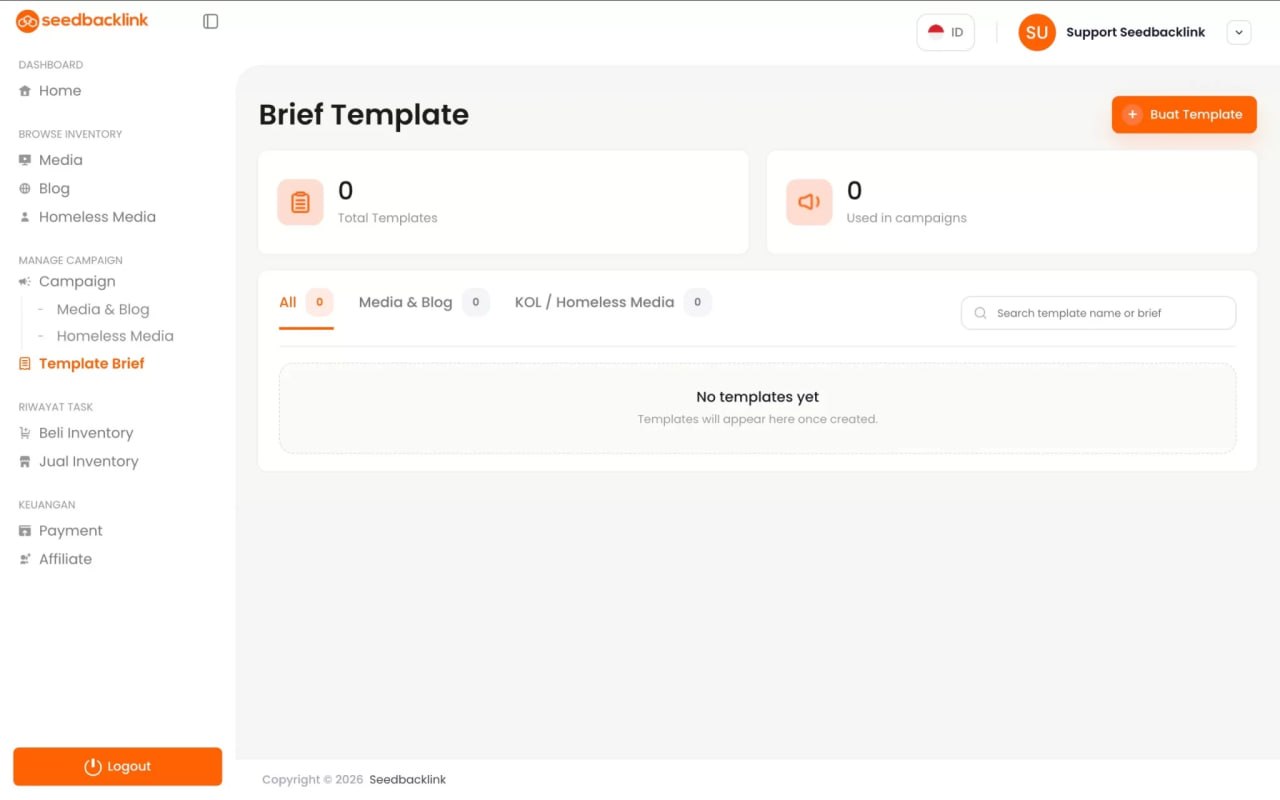
Jika kamu sering menggunakan brief yang sama untuk beberapa order media atau blog, kamu dapat membuat Template Brief agar tidak perlu mengisi brief dari awal setiap kali membuat campaign. Caranya, buka menu Manage Campaign di sisi kiri, kemudian pilih Template Brief. Setelah masuk ke halaman Template Brief, klik tombol Buat Template yang berada di pojok kanan atas. Selanjutnya, kamu dapat membuat template brief yang nantinya bisa digunakan kembali (reusable) untuk berbagai campaign, sehingga proses pembuatan order menjadi lebih cepat dan praktis.
Isi Template Brief
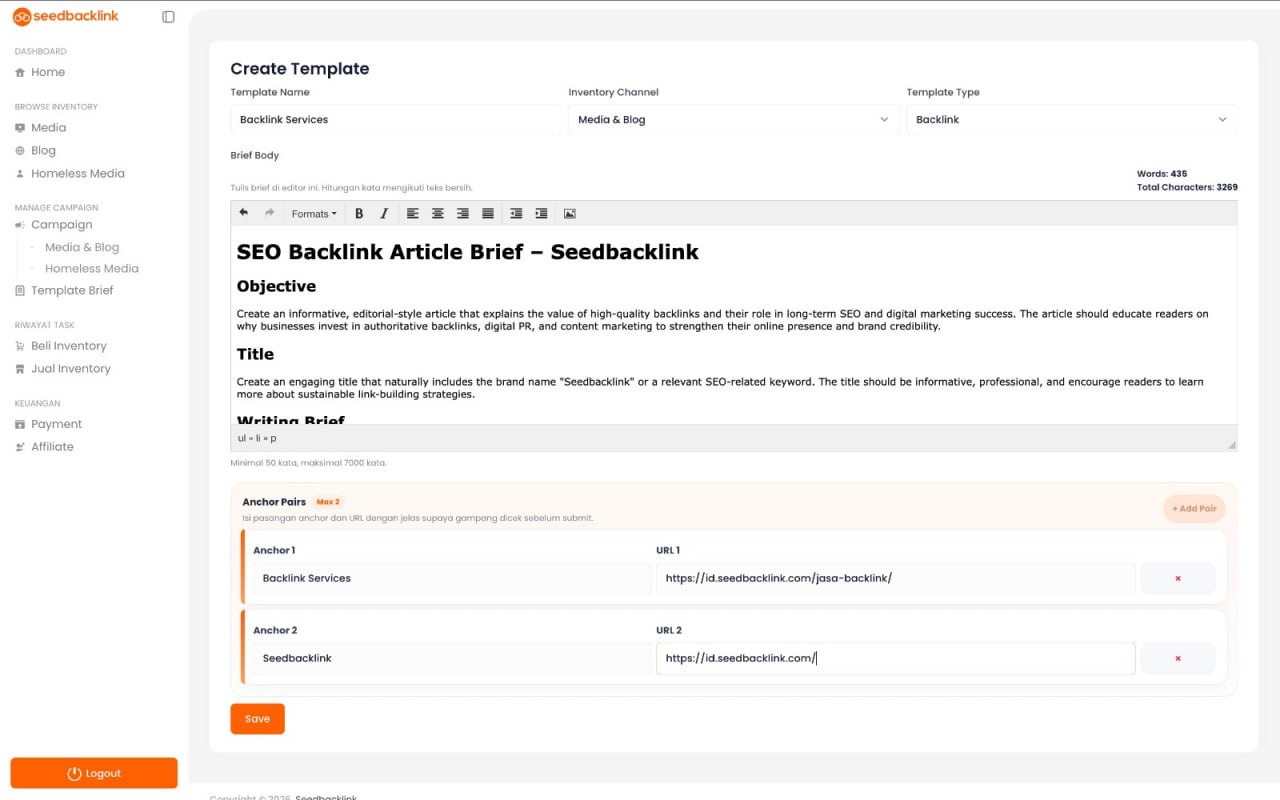
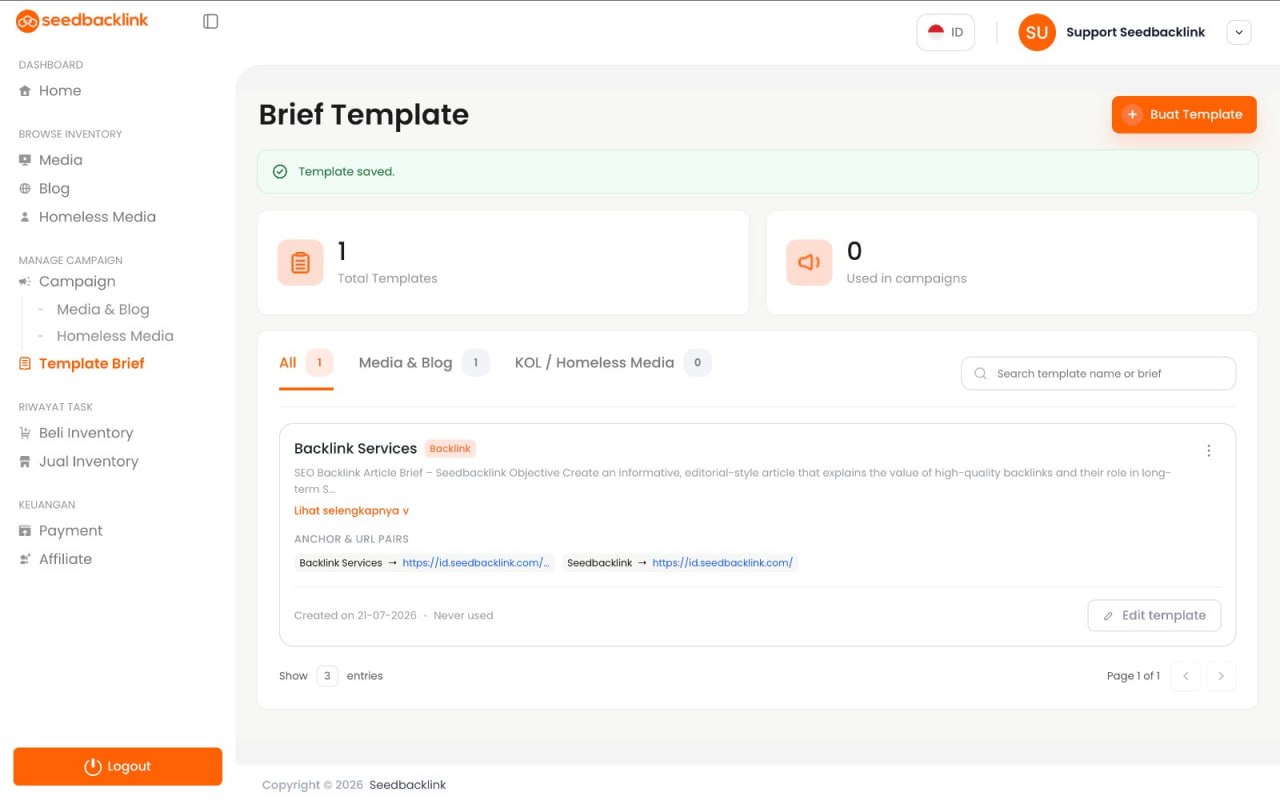
Setelah masuk ke halaman Create Template, lengkapi seluruh informasi yang diperlukan, seperti Template Name, Inventory Channel, Template Type, serta isi Brief Body dengan brief yang bersifat generic atau dapat digunakan kembali untuk beberapa campaign. Kamu juga dapat menambahkan Anchor Text dan URL yang sering digunakan agar template menjadi lebih praktis saat digunakan pada campaign berikutnya. Dengan menggunakan brief yang reusable, kamu tidak perlu membuat template baru setiap kali ingin melakukan order. Setelah seluruh informasi selesai diisi dan disimpan, tampilan template akan seperti pada gambar di atas dan siap digunakan untuk campaign selanjutnya.
Menggunakan Template Brief pada Campaign Baru
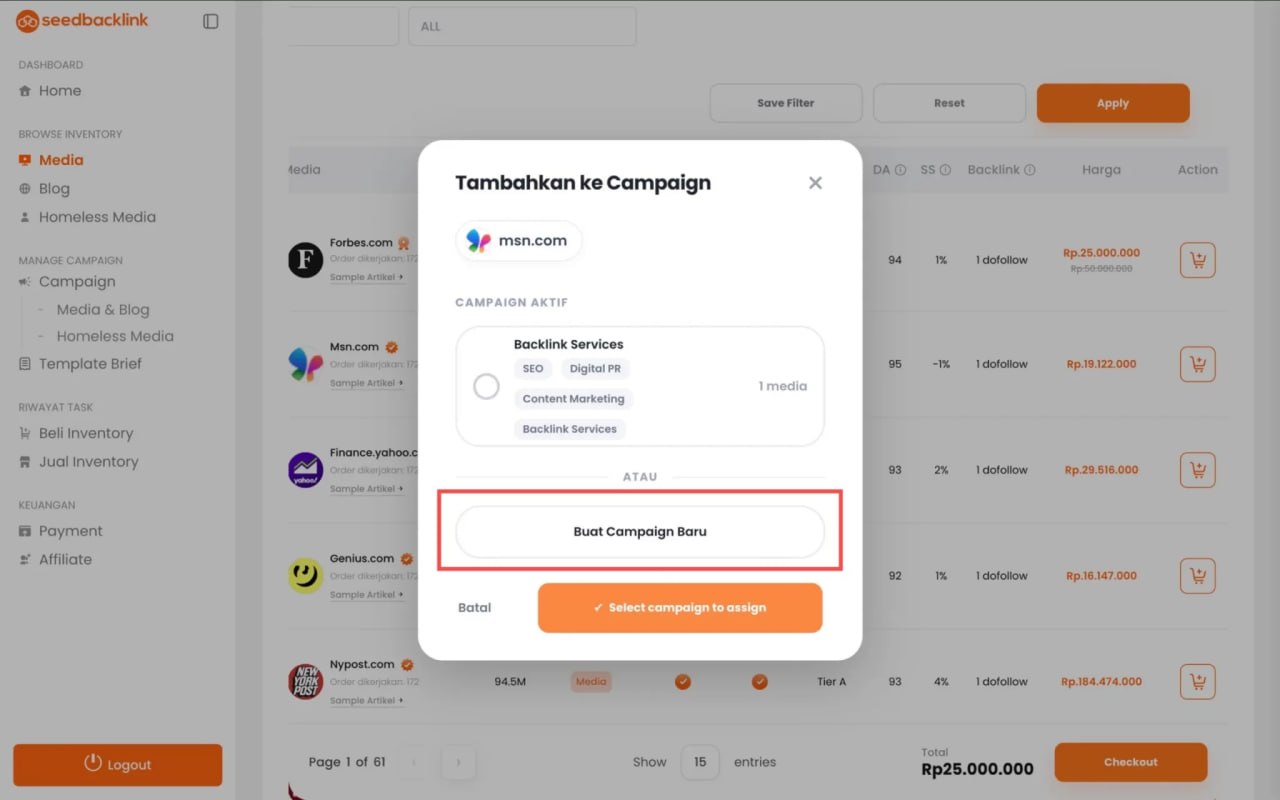
Setelah berhasil membuat dan menyimpan Template Brief, kamu dapat menggunakannya kembali pada campaign berikutnya tanpa perlu menulis brief dari awal. Pilih media atau blog yang ingin kamu pesan, kemudian klik ikon keranjang seperti biasa. Saat muncul pilihan campaign, kamu klik Buat Campaign Baru contoh dengan nama Backlink Services 2, lalu menggunakan brief template yang sudah dibuat sebelumnya. Setelah campaign baru dibuat, buka menu Manage Campaign → Media & Blog, lalu klik Edit Draft pada campaign yang baru dibuat seperti langkah sebelumnya.
Terapkan Template Brief
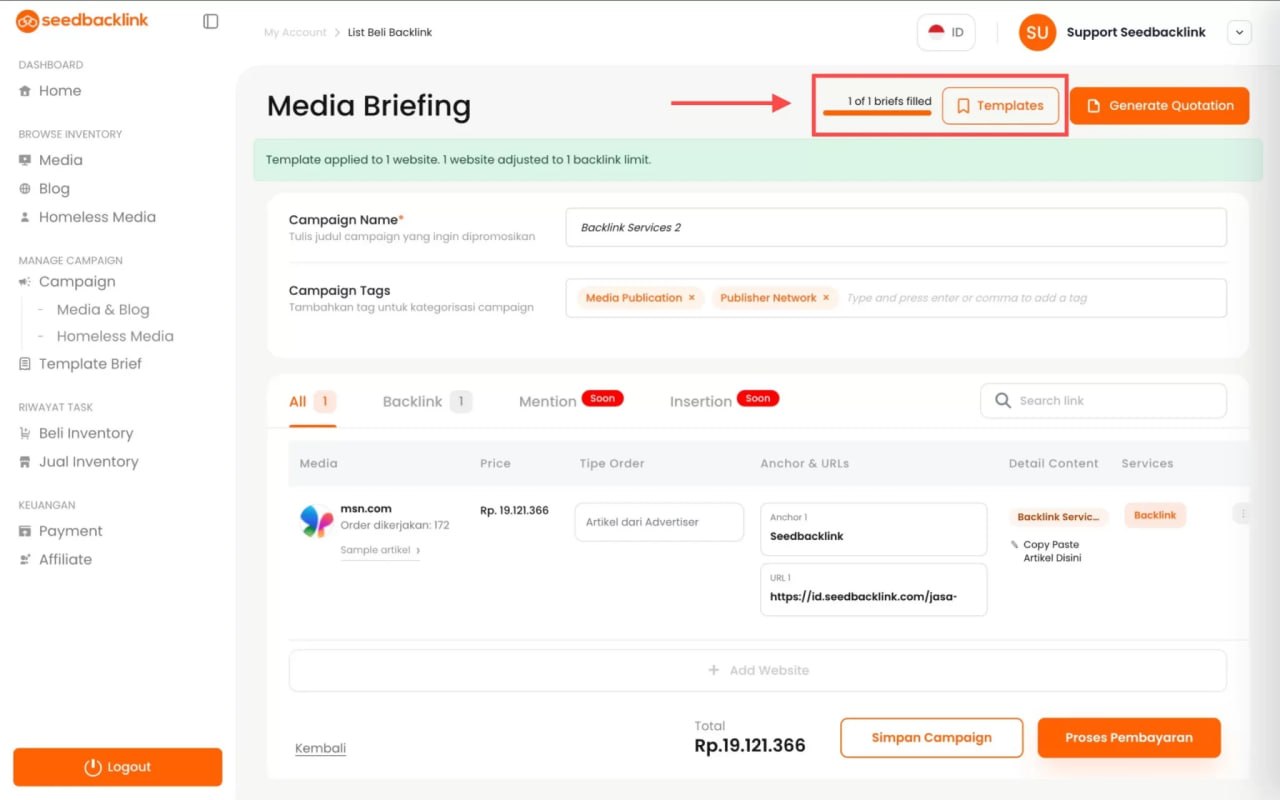
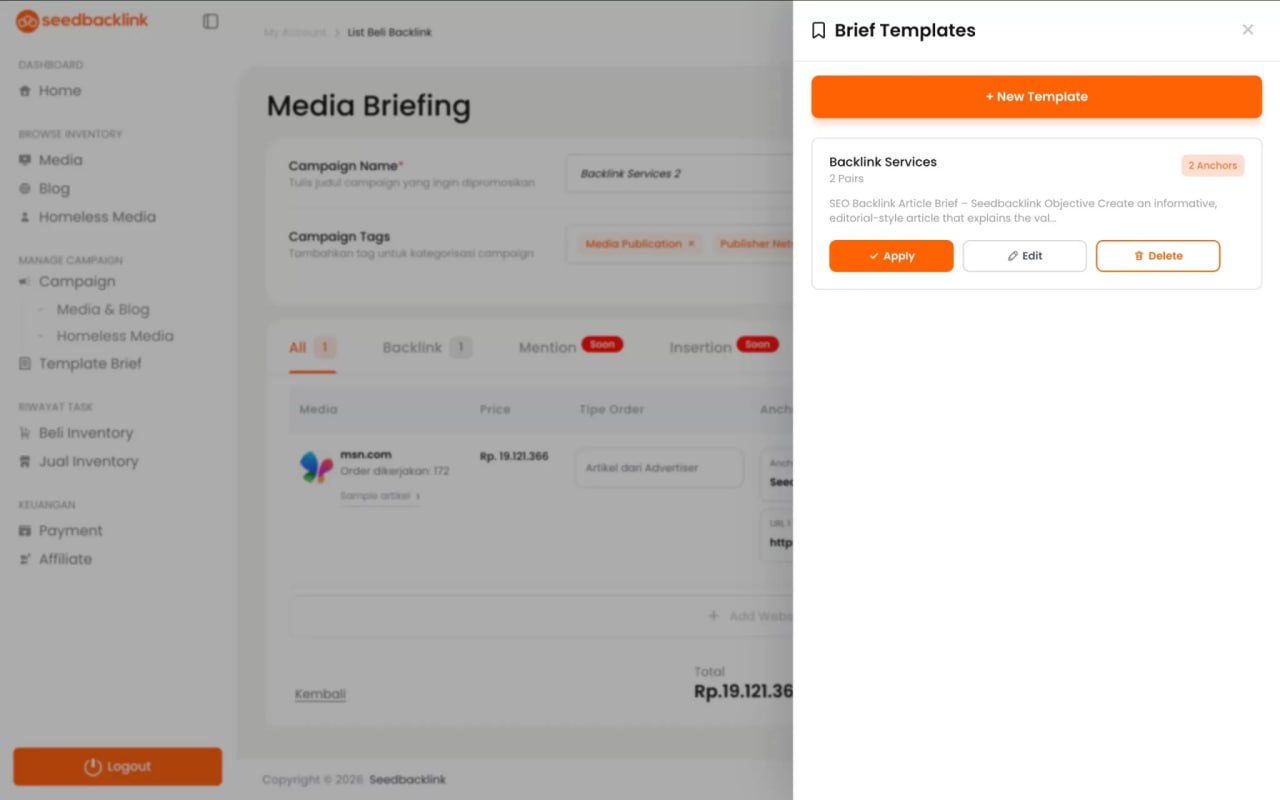
Di halaman Media Briefing, klik tombol Templates yang berada di pojok kanan atas. Seluruh template yang sudah kamu simpan akan ditampilkan. Pilih template yang ingin digunakan, kemudian klik Apply untuk menerapkan template tersebut ke campaign.
Pilih Website Tujuan
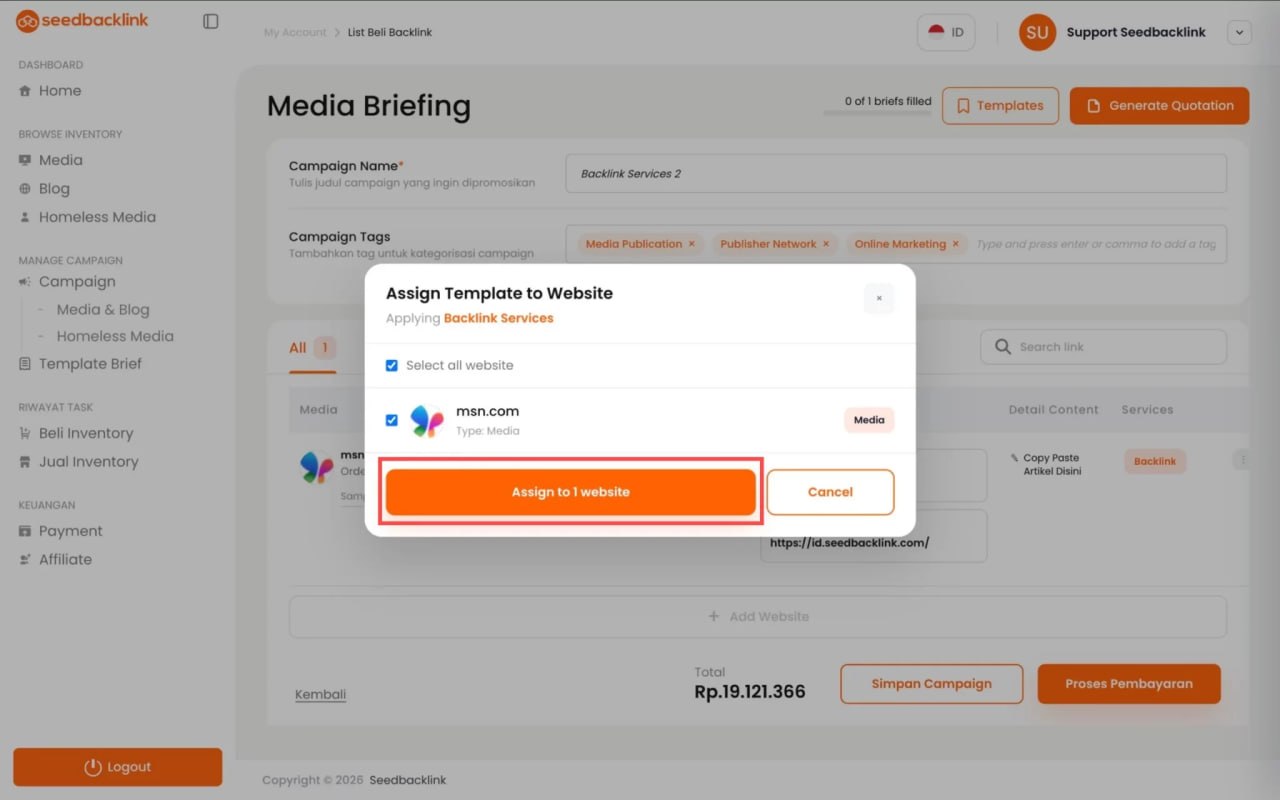
Setelah menekan Apply, akan muncul daftar website yang terdapat di dalam campaign.- Jika campaign hanya berisi 1 website, cukup pilih website tersebut, lalu klik Assign to 1 Website.
- Jika campaign berisi beberapa website, kamu dapat memilih website tertentu atau menggunakan opsi Select All Website untuk menerapkan template ke seluruh website sekaligus.
Selesaikan Order
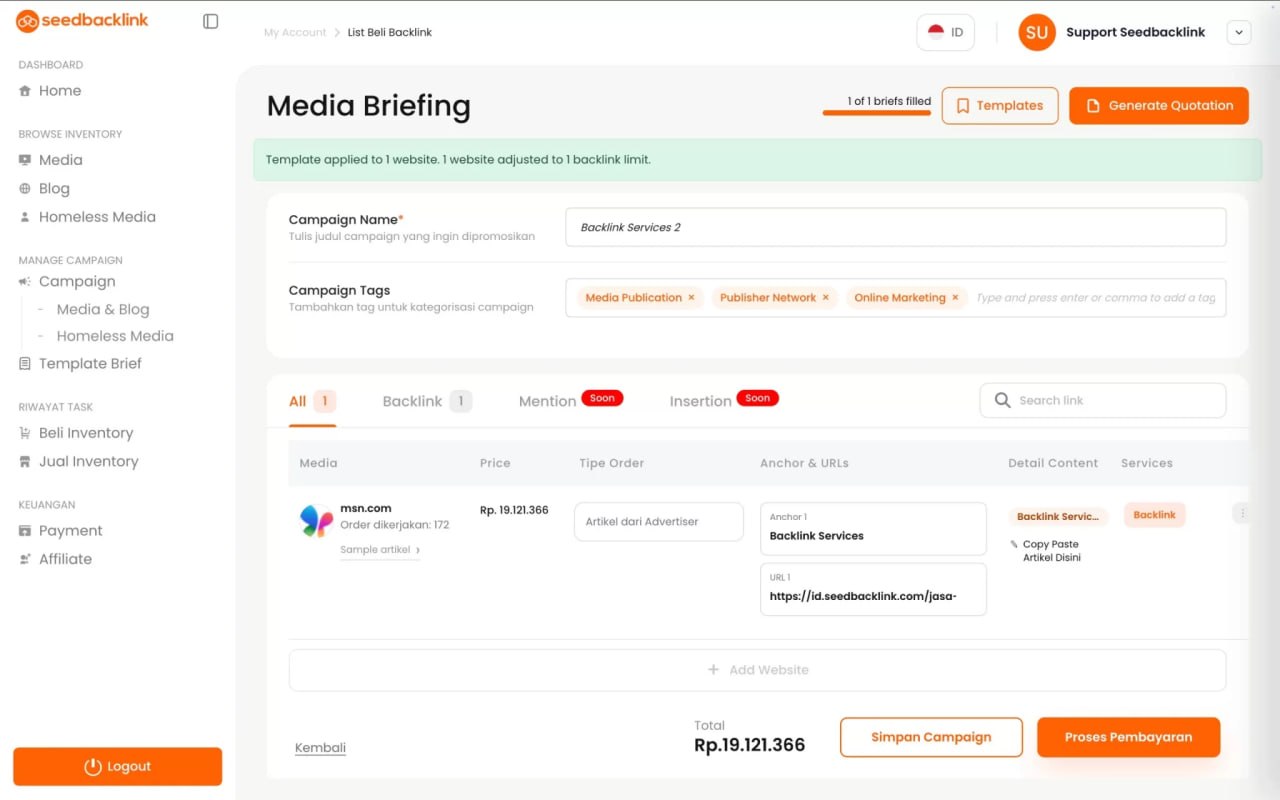
Template kini berhasil diterapkan ke campaign. Kamu dapat melakukan pengecekan kembali pada brief, menyesuaikan isinya jika diperlukan, lalu melanjutkan ke tahap Proses Pembayaran untuk menyelesaikan order. Selesai! Dengan fitur Template Brief, kamu tidak perlu lagi membuat brief yang sama berulang kali. Cukup buat satu kali, simpan sebagai template, lalu gunakan kembali pada campaign berikutnya agar proses pemesanan menjadi lebih cepat dan efisien. Apabila membutuhkan bantuan lebih lanjut, silakan hubungi tim support seedbacklink melalui WhatsApp atau email resmi kami di support@seedbacklink.com. Tim kami siap membantu kamu.