
Video udah kelar diedit, tapi pas coba upload malah stuck karena koneksi putus. Belum lagi kalau ukuran file-nya terlalu besar, alhasil, jadwal posting ikut mundur dari content plan.
Nah, aplikasi compress video adalah hero kamu! Ada banyak pilihan yang bisa dicoba, mulai dari software desktop sampai yang tinggal buka lewat browser. Berikut tujuh aplikasi compress video yang bisa masuk toolkit content creator.
7 Aplikasi Compress Video untuk Content
Setiap aplikasi punya fitur, setting, dan limit gratis yang berbeda, jadi, cek satu per satu sesuai keperluan brand.
1. HandBrake
Kalau suka utak-atik setting video, HandBrake bisa jadi andalan. Software gratis dan open source ini ada untuk Windows, Mac, dan Linux. Fungsinya video transcoder, alias ngubah video ke format codec modern yang disupport banyak device.
HandBrake cocok buat content creator yang mau kontrol lebih besar atas hasil compress. Namun, banyaknya opsi setting bisa bikin overwhelming buat yang baru mencoba.
2. CapCut
Selain buat ngedit, aplikasi ini juga punya export setting untuk reduce ukuran file. Di desktop, kamu bisa atur resolution, frame rate hingga 60 fps, dan bitrate. Semakin tinggi bitrate, semakin bagus kualitas video, tapi ukuran file-nya juga ikut naik.
Sementara itu, versi mobile punya pilihan resolution dari 720P, 1080P, 2K, sampai 4K. Kalau cuma untuk social media, 1080P biasanya cukup. Perlu dicatat, akun gratis bisa kena watermark atau batas bitrate di versi webnya.
3. InShot
InShot bisa kamu download di App Store dan Google Play, dengan custom export resolution dan export sampai 4K 60fps. Resolution bisa diatur supaya ukuran file lebih kecil tanpa harus export dalam 4K.
InShot cocok kalau kamu lebih suka ngedit langsung di HP. Namun, kalau ingin atur ukuran file lebih detail, settingnya mungkin tidak selengkap aplikasi desktop.
4. Adobe Express
Adobe Express punya compressor yang bisa diakses lewat browser maupun HP. Toolnya gratis dan support file MP4 atau MOV hingga 1 GB. Cara pakainya pun straightforward dan selalu menunjukkan estimasi ukuran file sebelum hasilnya keluar.
Tool ini mengurangi bitrate sambil menjaga kualitas video, jadi cocok buat yang butuh compress cepat tanpa mau pusing dengan banyak setting.
Baca juga: 10 Tools Compress dan Convert Gambar Gratis untuk Website
5. VEED
VEED mengompres video gratis sampai 1 GB, dengan pilihan resolution 4K, 1080p, dan 720p, slider kualitas dan ukuran, juga Advanced Settings untuk resolution atau bitrate. Format yang didukung mulai dari MP4, MOV, AVI, MKV, WEBM, WMV, sampai GIF.
Namun, export tanpa watermark baru ada di plan berbayar, jadi pastikan cek sebelum video dipakai. VEED juga menegaskan kalau compress bisa menyebabkan kualitas video turun sedikit.
6. Clideo
Clideo bisa diakses di browser tanpa perlu akun, dengan batas file 500 MB untuk plan gratis dan format MP4, WMV, MOV, VOB, serta AVI. Estimasi hasil compress ditampilkan sebelum selesai dan ada juga pilihan preset.
Kalau mau limit file lebih besar, preset terbaik, dan export tanpa watermark, ada plan premium. Tapi, ingat untuk jangan hapus file asli sebelum yakin hasil compress sesuai ekspektasi karena sifatnya permanen.
7. FreeConvert
FreeConvert menerima file hingga 1 GB pada plan gratis dan punya empat metode, yaitu target size, target kualitas lewat CRF, bitrate maksimum, dan penurunan resolution. Dengan setting yang cukup lengkap, kamu bisa menentukan hasil size file sejak awal.
Ada juga codec H.264 dan H.265. Codec H.265 bisa reduce ukuran lebih jauh, terutama pada resolution tinggi, namun, codec belum tentu bisa dibuka di device tua sehingga FreeConvert menyediakan compatibility setting.
Patokan Format dan Bitrate agar Compress Video Tidak Berlebihan
Sebelum mulai compress, ada baiknya kenalan dulu dengan patokan format dan bitrate dari platform tujuan, jangan sampai kualitasnya malah turun drastis!
-
YouTube merekomendasi container MP4 dengan codec video H.264 dan audio AAC-LC, serta frame rate yang sama seperti rekaman video.
-
Bitrate YouTube untuk video SDR dengan frame rate standar adalah 8 Mbps untuk 1080p, 5 Mbps untuk 720p, dan 2,5 Mbps untuk 480p, sedangkan frame rate tinggi masing-masing 12, 7,5, dan 4 Mbps.
-
Instagram Reels mendukung MP4 atau MOV dengan H.264 atau HEVC, frame rate 23 sampai 60 fps, lebar maksimal 1.920 pixel, dan bitrate maksimal 25 Mbps.
-
Rasio 9:16 untuk Reels agar video tidak terpotong atau menyisakan ruang kosong.
-
Pilih codec sesuai tujuan: H.264 didukung banyak device, sedangkan H.265 bisa menghasilkan file lebih kecil, tapi belum tentu bisa di semua device.
-
Compress selalu mengorbankan kualitas, jadi simpan file asli dan preview hasilnya sebelum upload.
Ringkasan Aplikasi Compress Video untuk Social Media
Berikut perbandingan singkat tujuh aplikasi di atas.
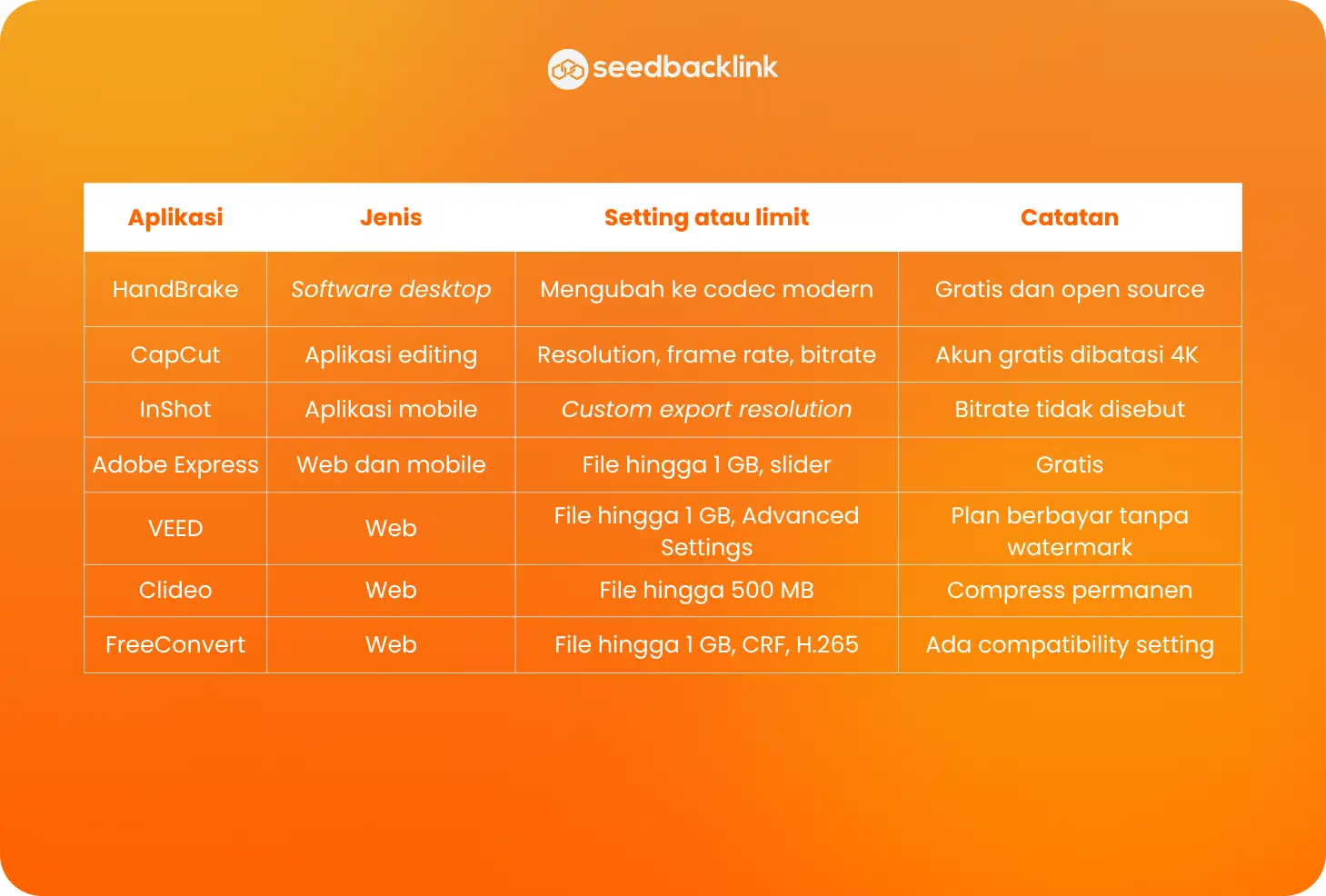
Memilih Aplikasi Compress Video untuk Alur Kerja Content
Pilih aplikasi compress video berdasarkan kebiasaan kerja. Kalau lebih sering edit lewat HP, CapCut dan InShot bisa jadi opsi. Kalau mau tanpa install aplikasi, Adobe Express, VEED, Clideo, dan FreeConvert bisa langsung diakses lewat browser. Sementara, HandBrake lebih pas buat yang rutin ngedit video dan butuh setting konsisten.
Meskipun begitu, video yang mudah diupload baru proses setengah jalan, karena video juga harus bisa mudah ditemukan. Agar brand makin dikenal dan dipercaya, kamu bisa pakai layanan seedbacklink. Mulai dari jasa press release dan layanan liputan media untuk memperluas exposure brand, serta jasa backlink media dan jasa backlink blog untuk memperkuat visibilitas website.
Kamu juga bisa memanfaatkan layanan KOC untuk dapat review dan rekomendasi dari customer, lengkap dengan jasa SEO seedbacklink agar website brand mudah ditemukan di search engine.