Kini, kamu sudah bisa mengecek AI brand mention di ChatGPT untuk mengetahui apakah brand atau bisnismu muncul dalam jawaban AI. Fitur ini membantu kamu memantau visibility bisnis di tengah perubahan perilaku pencarian informasi.
Selain itu, ChatGPT juga menyediakan fitur untuk mendaftarkan atau mengklaim bisnis melalui Business Hub yang saat ini tersedia dalam versi beta. Melalui pusat kendali ini, kamu dapat mengelola informasi bisnis, produk, hingga data performa secara langsung.
Bagaimana cara mengklaim bisnis di ChatGPT dan apa saja manfaat yang bisa kamu dapatkan? Simak panduan lengkapnya berikut ini!
Cara Daftar Bisnis di ChatGPT Lewat Business Hub
Proses mendaftarkan bisnis di ChatGPT dimulai dengan menyiapkan akun yang akan digunakan untuk mengelola profil. Setelah itu, kamu perlu mengikuti sembilan langkah pendaftaran melalui Business Hub.
Bisnis yang memenuhi syarat dan berada di negara tempat ChatGPT tersedia dapat mengikuti proses ini sebagai pemilik atau perwakilan resmi. Kamu tidak memerlukan akun ChatGPT Ads maupun kontrak ChatGPT Enterprise untuk melakukannya.
1. Buka Business Hub dan Cari Nama Bisnis
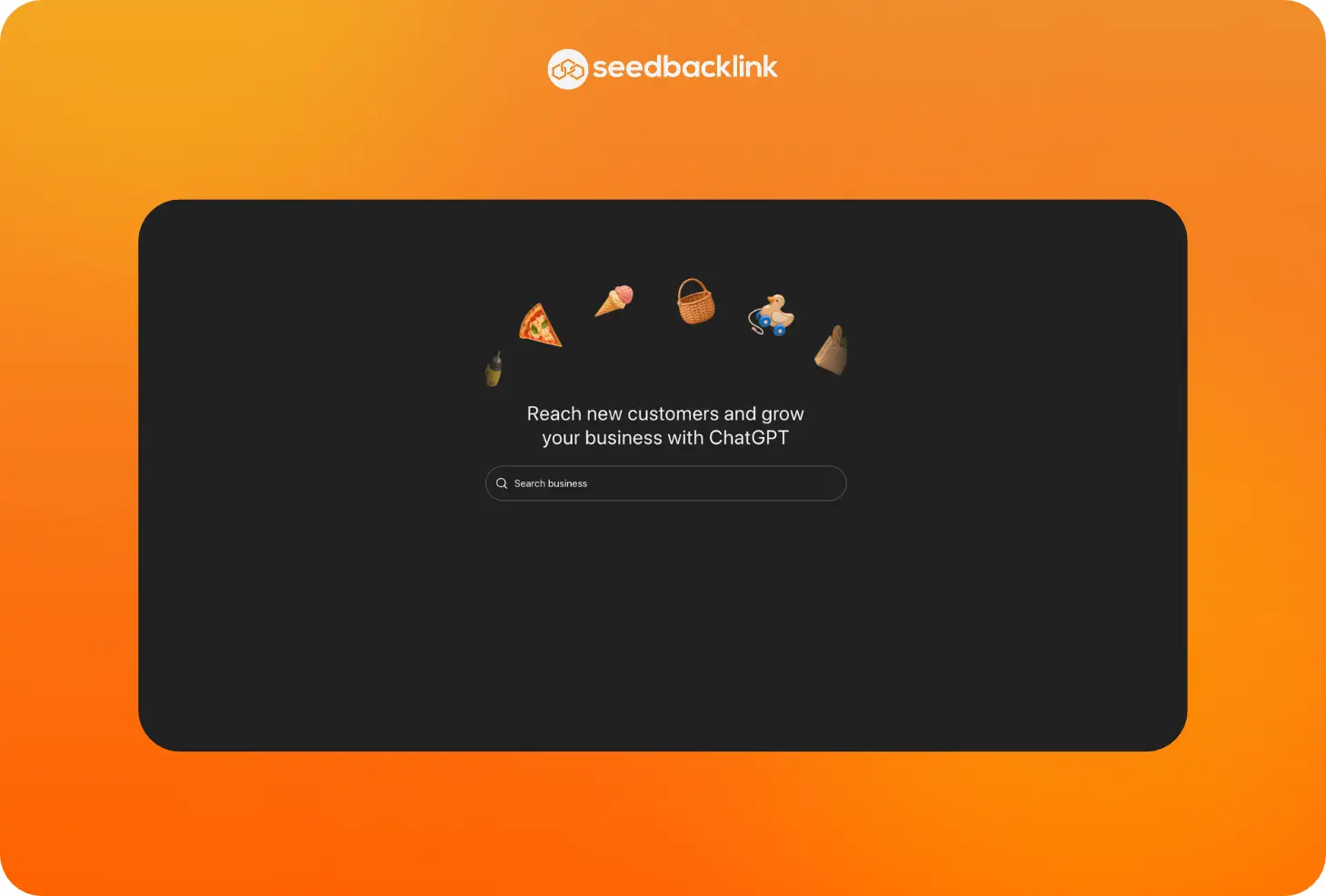
Buka Business Hub melalui sidebar ChatGPT atau kunjungi chatgpt.com/business-hub. Selanjutnya, masuk menggunakan akun ChatGPT yang akan digunakan untuk mengelola profil bisnis.
Pada halaman awal, kamu akan melihat judul “Reach new customers and grow your business with ChatGPT” beserta kolom “Search business” di bawahnya.
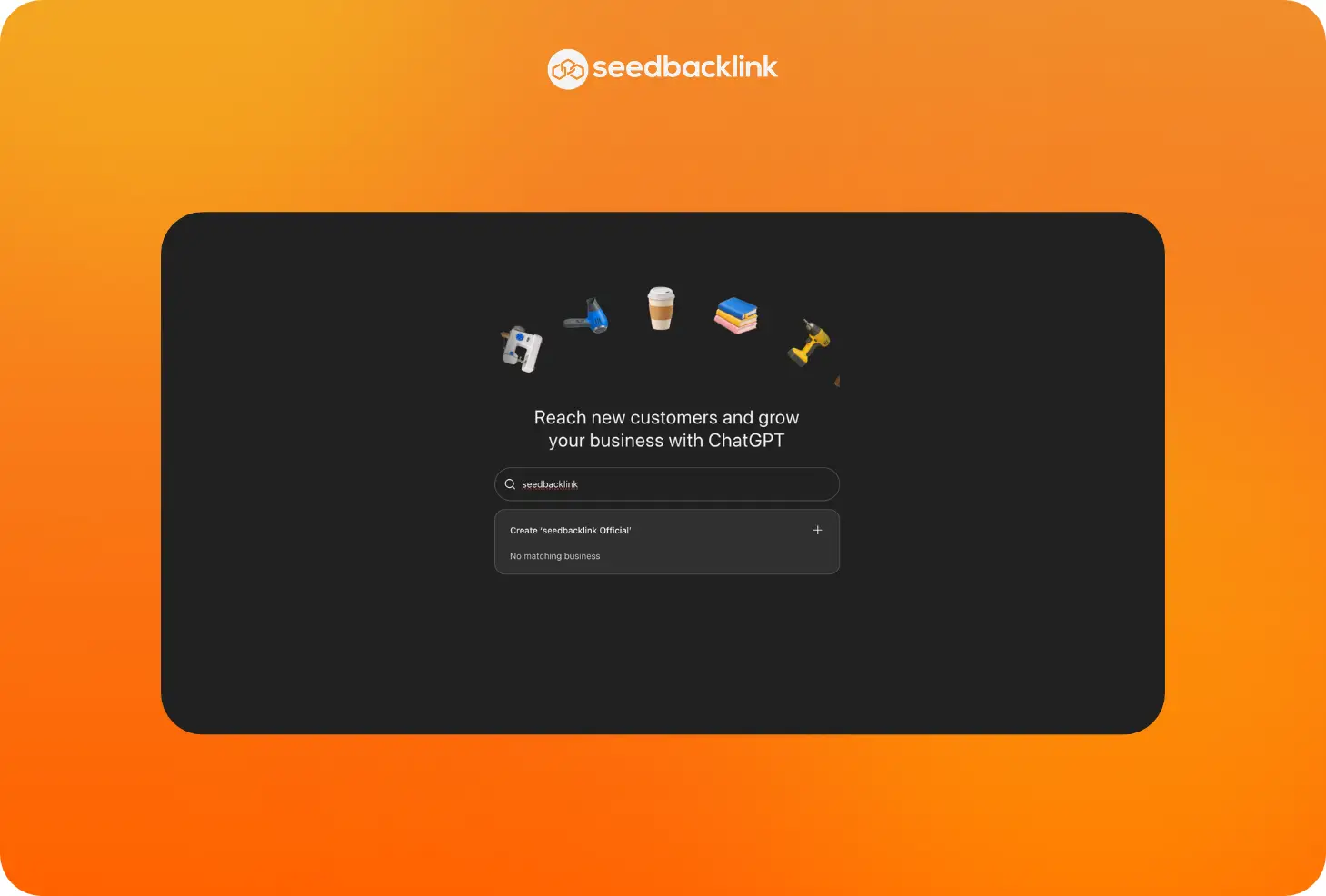
Masukkan nama bisnis pada kolom Search business untuk memeriksa apakah ChatGPT sudah memiliki profilnya.
Jika profil bisnis sudah tersedia, pilih profil tersebut, klik Claim profile, lalu lakukan verifikasi kepemilikan melalui telepon, email bisnis, domain website, atau toko Shopify.
Pada contoh ini, hasil pencarian menampilkan opsi Create 'seedbacklink' dengan keterangan No matching business. Artinya, belum ada profil dengan nama tersebut sehingga opsi Create menjadi pilihan yang tepat.
2. Mulai dari Window Add Your Business to ChatGPT
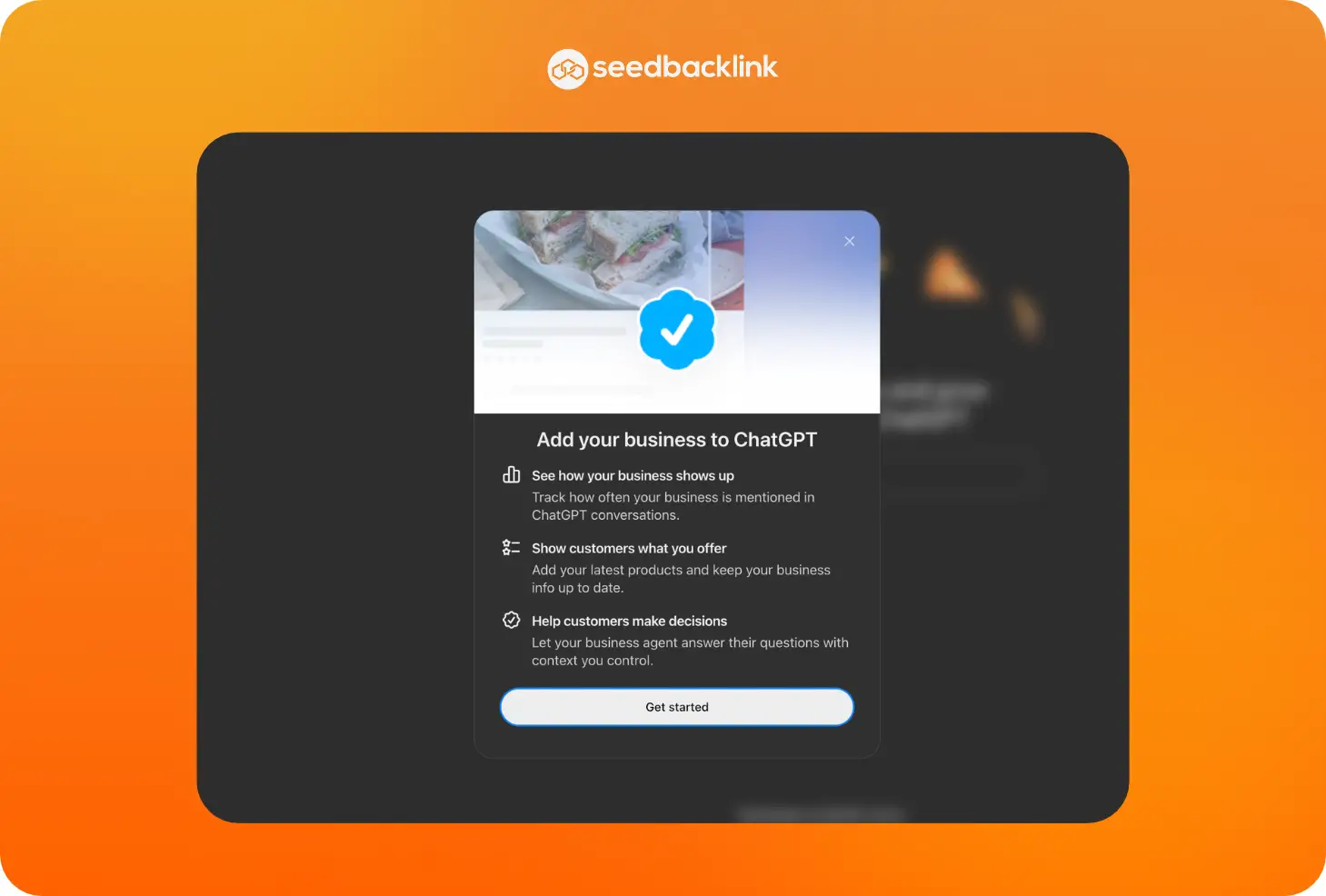
Setelah memilih Create, ChatGPT akan membuka window perkenalan yang menjelaskan tiga manfaat klaim bisnis melalui Business Hub.
- Pertama, “See how your business shows up” memungkinkan kamu melacak seberapa sering bisnis disebut dalam percakapan ChatGPT.
- Kedua, “Show customers what you offer” memungkinkan kamu menambahkan produk terbaru sekaligus menjaga informasi bisnis tetap mutakhir.
- Ketiga, “Help customers make decisions” menjelaskan bahwa Business Agent dapat menjawab pertanyaan customer menggunakan konteks bisnis yang kamu kendalikan.
Setelah memahami ketiga manfaat tersebut, klik Get started untuk membuka formulir pendaftaran bisnis. Selanjutnya, kamu perlu mengisi informasi bisnis secara bertahap, mulai dari cara customer berinteraksi hingga kebijakan delivery.
3. Pilih Cara Customer Berinteraksi
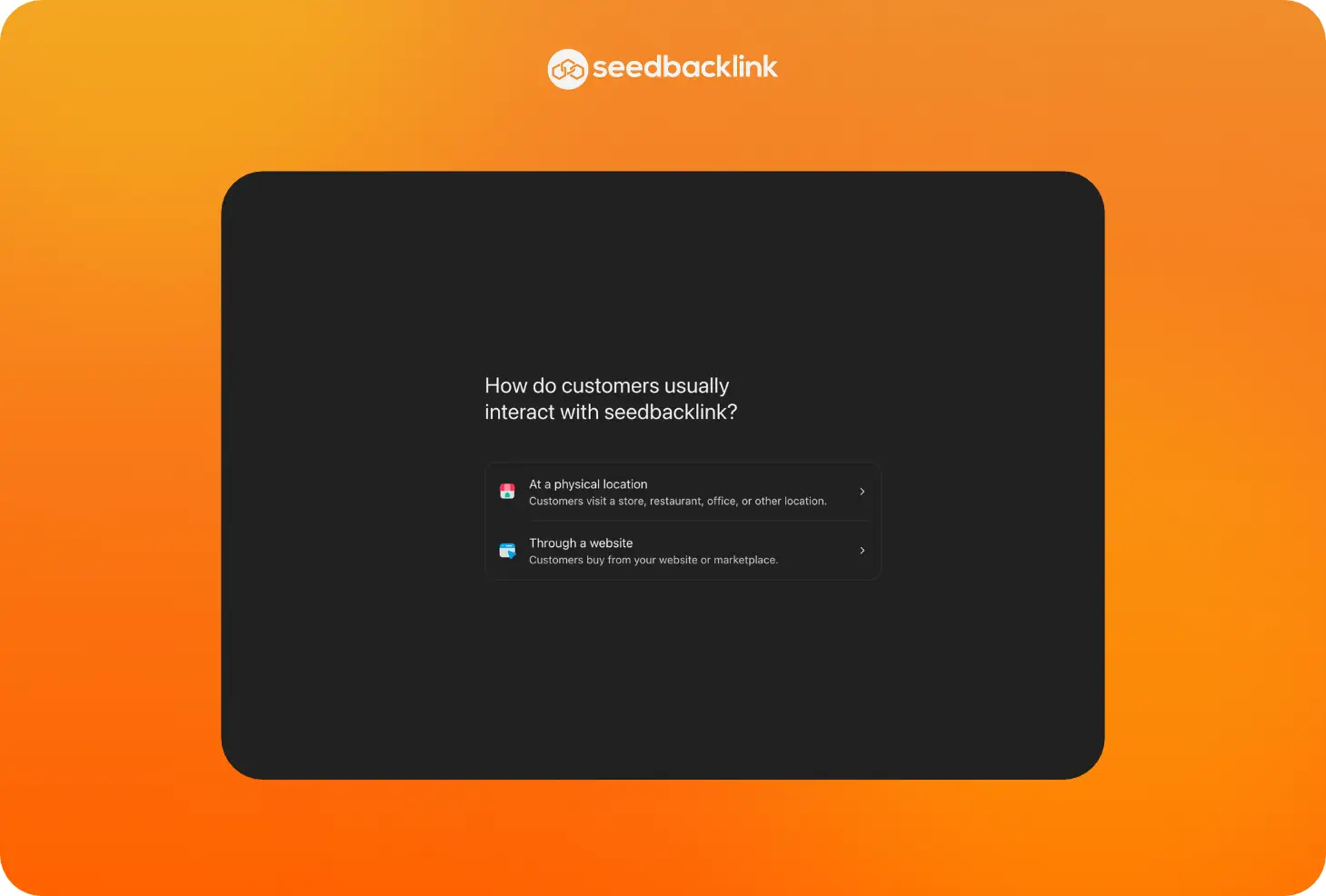
ChatGPT akan menanyakan bagaimana customer biasanya berinteraksi dengan bisnis kamu. Pada tahap ini, tersedia dua pilihan:
-
At a physical location untuk bisnis yang melayani customer secara langsung di toko, restoran, kantor, atau lokasi fisik lainnya.
-
Through a website untuk bisnis yang melayani customer melalui website atau marketplace.
seedbacklink memilih Through a website karena seluruh layanannya berjalan secara online.
Sebelum melanjutkan, buka juga tautan Businesses in ChatGPT Terms di bagian bawah layar untuk membaca ketentuan yang berlaku.
4. Masukkan Alamat Website Bisnis
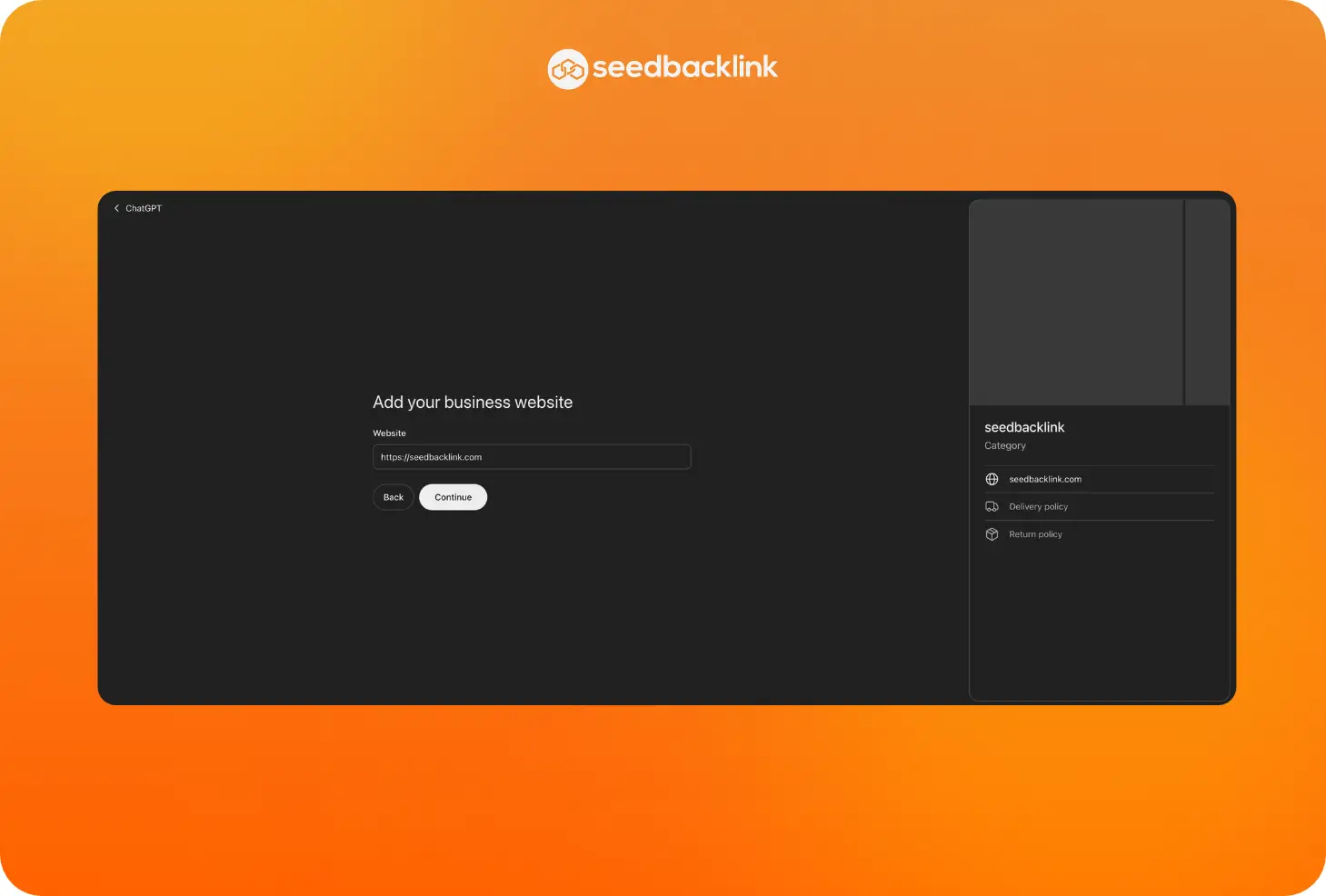
Isi kolom Website dengan alamat lengkap bisnis, termasuk awalan https. Pastikan kamu menggunakan domain yang benar-benar dapat kamu akses karena kepemilikannya akan diperiksa pada tahap berikutnya.
Setelah mengisi alamat website, kamu dapat menggunakan tombol Back untuk kembali atau Continue untuk melanjutkan.
Di sisi kanan layar, terdapat panel preview yang akan terisi seiring kamu melengkapi informasi bisnis. Panel ini menampilkan nama bisnis, alamat website, serta baris Delivery policy dan Return policy yang masih kosong. Sementara itu, bagian Category masih menampilkan placeholder.
5. Verifikasi Kepemilikan Domain dengan TXT Record
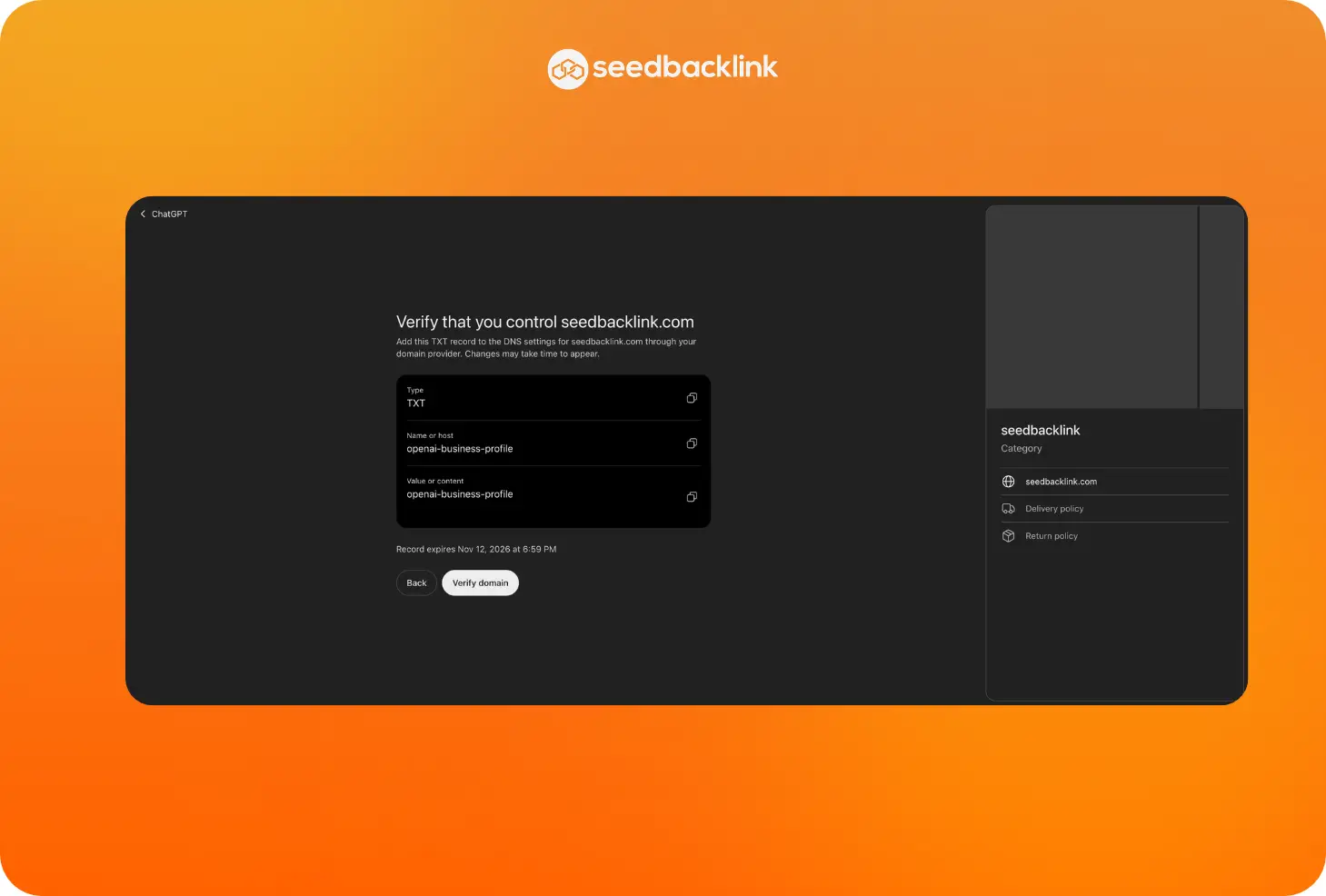
Pada tahap ini, ChatGPT meminta kamu menambahkan satu TXT record melalui pengaturan DNS di penyedia domain.
Layar verifikasi menampilkan tiga kolom yang perlu diperhatikan:
-
Type: Berisi TXT.
-
Name or host: Berisi openai-business-profile yang diikuti nama domain.
-
Value or content: Berisi kode unik yang diawali dengan openai-business-profile=.
Kode verifikasi tersebut berbeda untuk setiap akun. Karena itu, pastikan kamu menyalin kode yang diberikan oleh ChatGPT, bukan menggunakan kode dari contoh akun lain.
Setelah record tersimpan, klik Verify domain di bawah kotak record untuk memulai pemeriksaan. Tombol Back juga tersedia jika kamu perlu kembali ke tahap sebelumnya.
Perlu diperhatikan bahwa perubahan DNS membutuhkan waktu sebelum dapat terdeteksi. Pada contoh seedbacklink, tulisan Record expires menunjukkan batas waktu verifikasi hingga 12 November 2026 pukul 18.59. Jadi, sebaiknya segera selesaikan tahap ini setelah mendapatkan kode.
Jika penyedia domain secara otomatis menambahkan nama domain pada kolom host, kamu cukup mengisi bagian depannya agar tidak terjadi pengulangan.
6. Lengkapi Kategori dan Deskripsi Bisnis
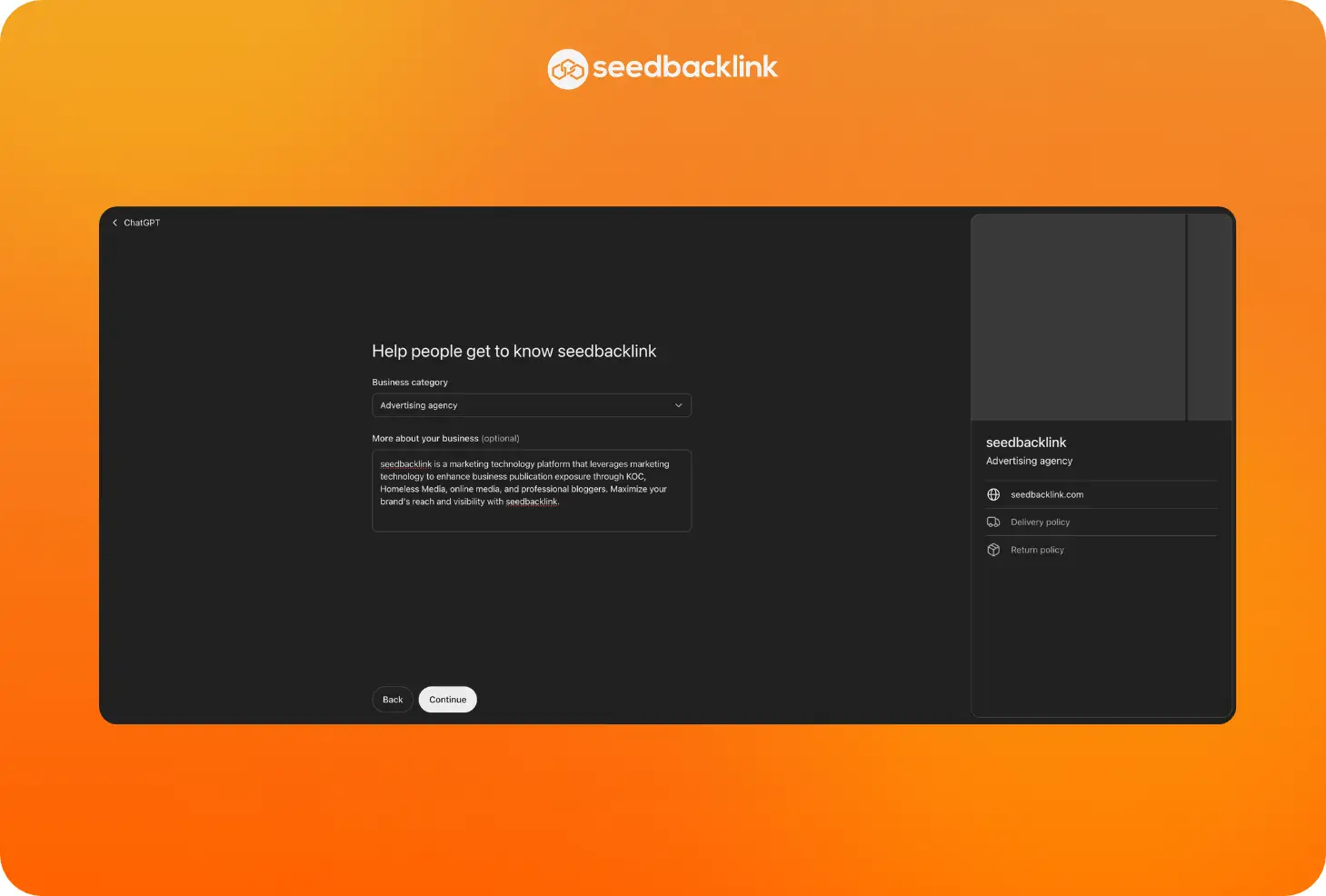
Pilih Business category yang paling sesuai dengan jenis bisnis melalui menu dropdown.
Kamu juga akan menemukan kolom More about your business yang bersifat optional. Meski tidak wajib, sebaiknya isi kolom ini dengan deskripsi singkat mengenai bisnis kamu.
Gunakan deskripsi yang ringkas dan konsisten dengan informasi di website. Dengan begitu, ChatGPT dapat memahami jenis bisnis, produk, dan layanan yang kamu tawarkan dengan lebih tepat.
7. Verifikasi Email Kontak Bisnis
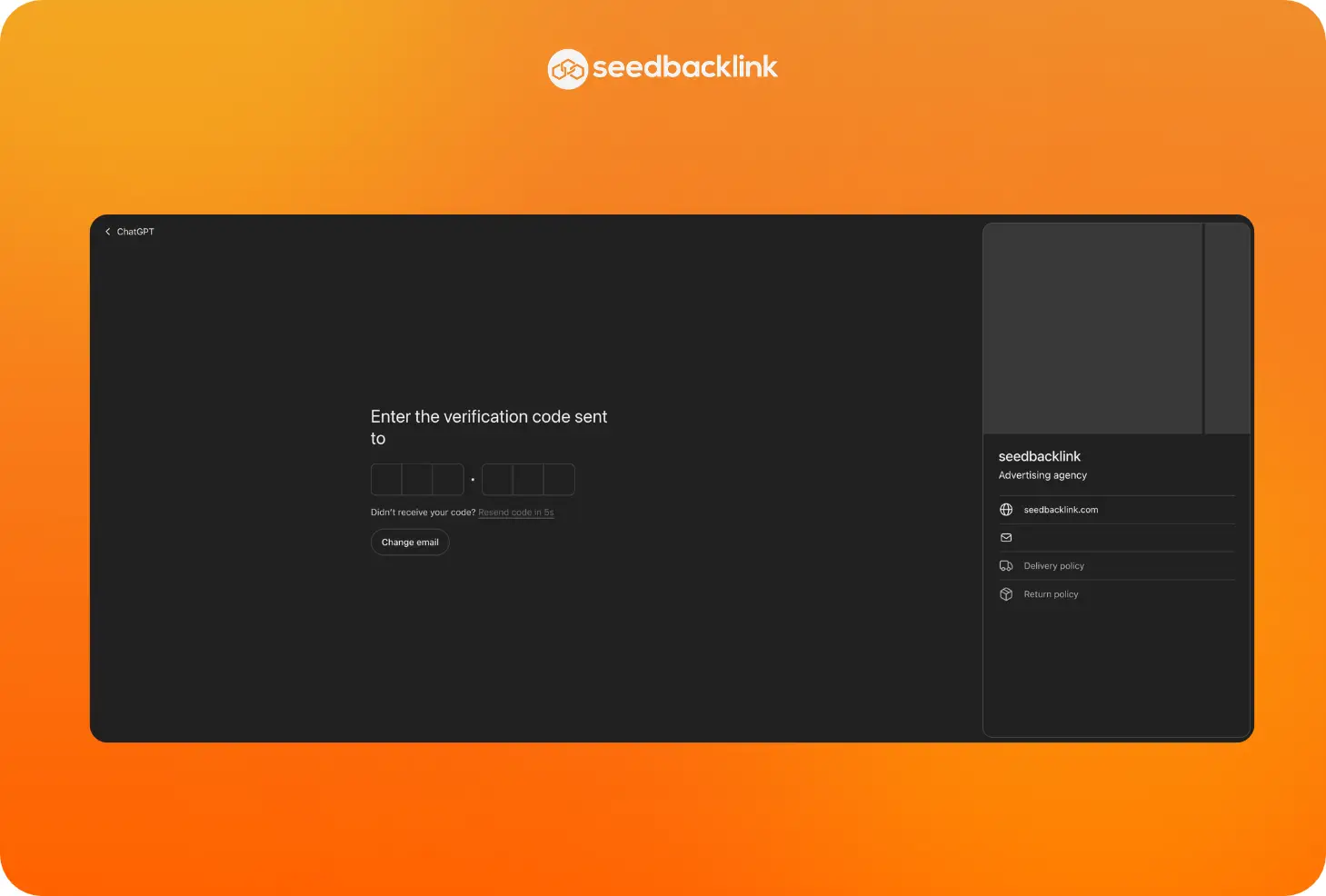
Pada tahap ini, ChatGPT akan mengirimkan kode verifikasi enam digit ke email atau nomor telepon bisnis. Masukkan kode tersebut ke dalam kotak yang tersedia, yang terbagi menjadi dua kelompok dengan masing-masing tiga digit.
Jika kode belum diterima, tunggu hingga hitungan mundur pada tautan Resend code in 5s selesai sebelum meminta kode baru.
Apabila alamat email yang digunakan ternyata salah, pilih Change email untuk menggantinya.
8. Atur Kebijakan Delivery dan Return
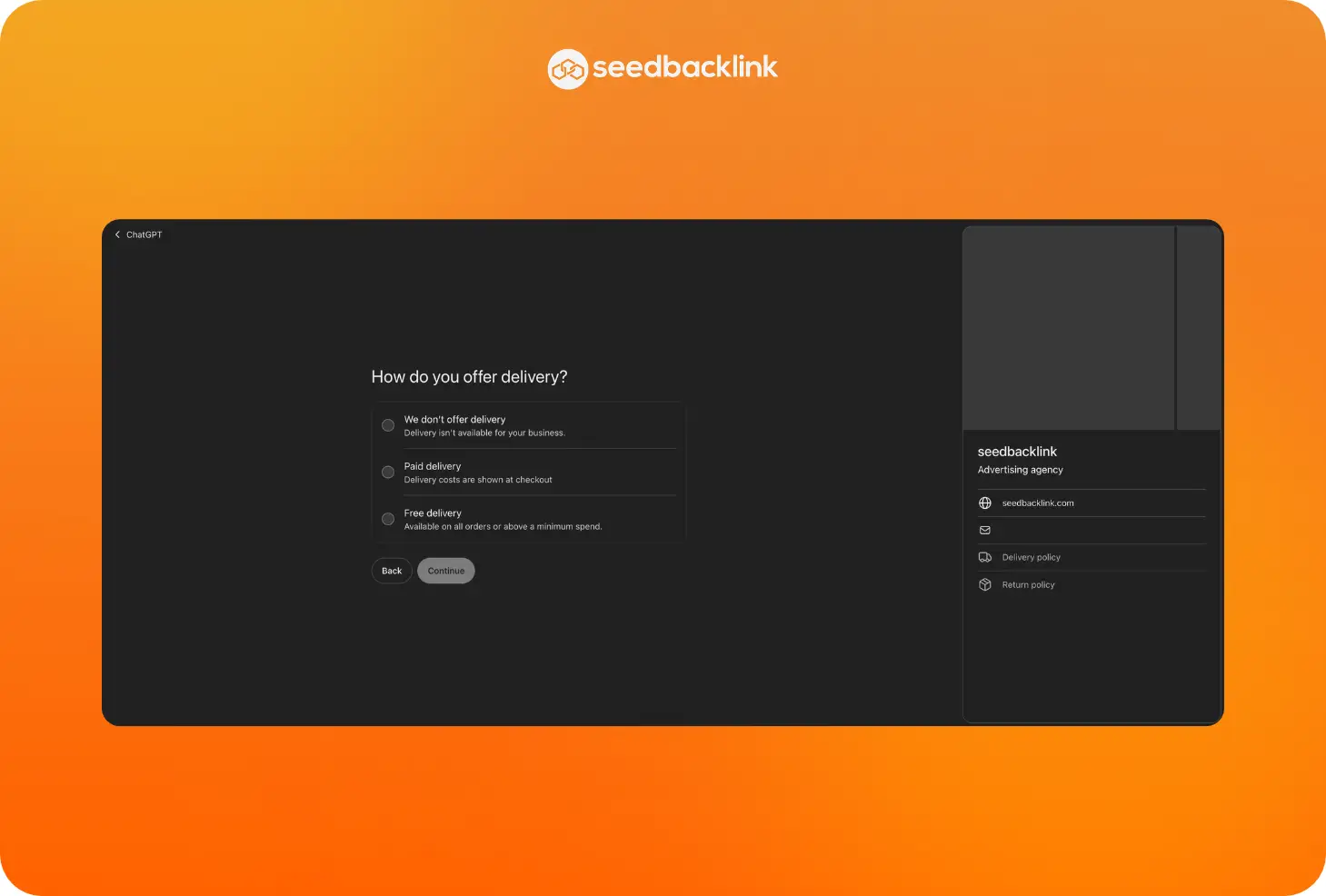
Selanjutnya, ChatGPT akan menanyakan “How do you offer delivery?” dengan tiga pilihan kebijakan pengiriman:
-
We don't offer delivery berarti bisnis tidak menyediakan layanan pengiriman.
-
Paid delivery berarti biaya pengiriman akan ditampilkan saat checkout.
-
Free delivery berarti pengiriman gratis untuk semua pesanan atau pesanan yang memenuhi batas minimum belanja.
Pilih opsi yang sesuai dengan model bisnis kamu. Setelah menentukan pilihan, klik Continue untuk melanjutkan. Tombol ini masih berwarna abu-abu sebelum kamu memilih salah satu opsi.
Selain Delivery policy, panel preview profil juga menampilkan bagian Return policy yang perlu kamu tentukan sesuai kebijakan pengembalian bisnis.
9. Simpan sebagai Draft dan Tunggu Pengecekan Tim OpenAI
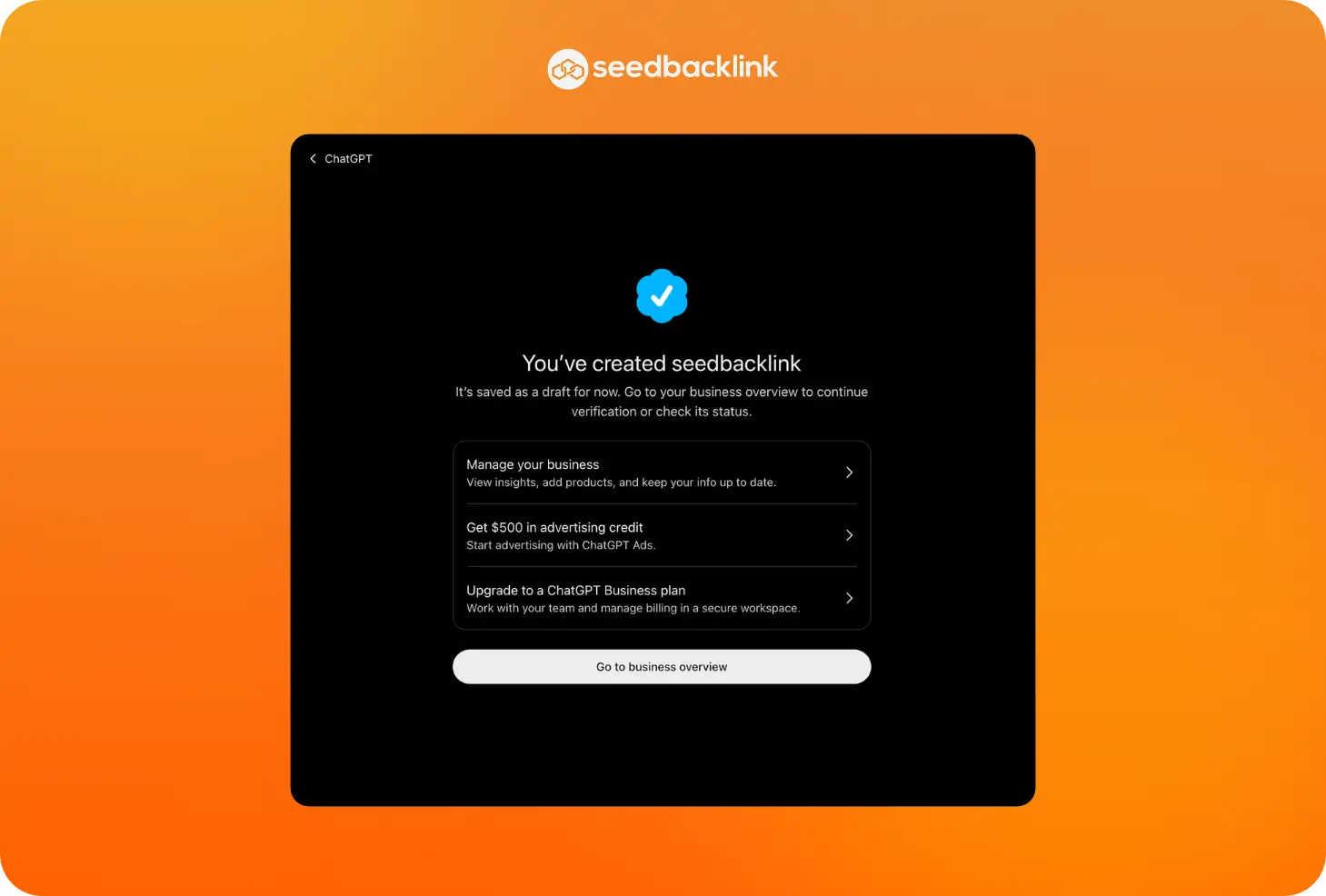
Setelah seluruh informasi terisi, ChatGPT akan menampilkan layar You've created sebagai konfirmasi bahwa profil bisnis berhasil dibuat.
Pada tahap ini, profil masih tersimpan sebagai draft. Layar tersebut juga menampilkan kartu preview berisi nama bisnis, kategori Advertising agency, alamat website, serta keterangan Delivery unavailable dan Returns not accepted.
Untuk melanjutkan, klik Go to business overview. Melalui pilihan ini, kamu dapat masuk ke halaman bisnis untuk melanjutkan verifikasi atau memeriksa status profil.
Selain itu, tersedia tiga shortcut lain yang dapat kamu gunakan:
-
Manage your business untuk melihat insight, menambahkan produk, dan memperbarui informasi bisnis.
-
Get $500 in advertising credit untuk mulai beriklan melalui ChatGPT Ads. Perlu diingat bahwa tawaran ini dapat berbeda untuk setiap akun.
-
Upgrade to a ChatGPT Business plan untuk bekerja bersama tim dan mengelola penagihan melalui satu workspace yang aman.
Cara Verify Bisnis di ChatGPT dengan Persona
Setelah klaim bisnis di ChatGPT tersimpan sebagai draft, kamu masih perlu melakukan verifikasi identitas pemohon melalui Persona, yaitu vendor yang digunakan OpenAI untuk proses pemeriksaan identitas.
Pada halaman Overview, terdapat banner yang menginformasikan bahwa verifikasi ini wajib diselesaikan sebelum kamu dapat mengedit informasi bisnis atau mempublikasikan Business Agent.
1. Siapkan KTP Pemohon, NPWP, dan Alamat Fisik Bisnis
Siapkan KTP pemohon sebagai government ID. Pada layar Upload a photo ID, kamu akan diminta upload foto identitas resmi. KTP termasuk dalam pilihan National ID.
Pastikan KTP yang digunakan masih berlaku dan seluruh informasi di dalamnya terbaca jelas. Dokumen yang buram, kedaluwarsa, atau hanya berupa tangkapan layar berisiko ditolak dalam proses verifikasi.
Selain KTP, siapkan juga NPWP dan alamat fisik bisnis. Pastikan nama bisnis, nomor NPWP, serta alamat yang digunakan sesuai dengan dokumen resmi perusahaan.
Kesesuaian informasi ini penting karena proses verifikasi dapat melibatkan pencocokan data bisnis dengan catatan resmi. Jika terdapat perbedaan, proses persetujuan berpotensi membutuhkan waktu lebih lama.
2. Klik Verify dan Setujui Persetujuan Data Biometrik
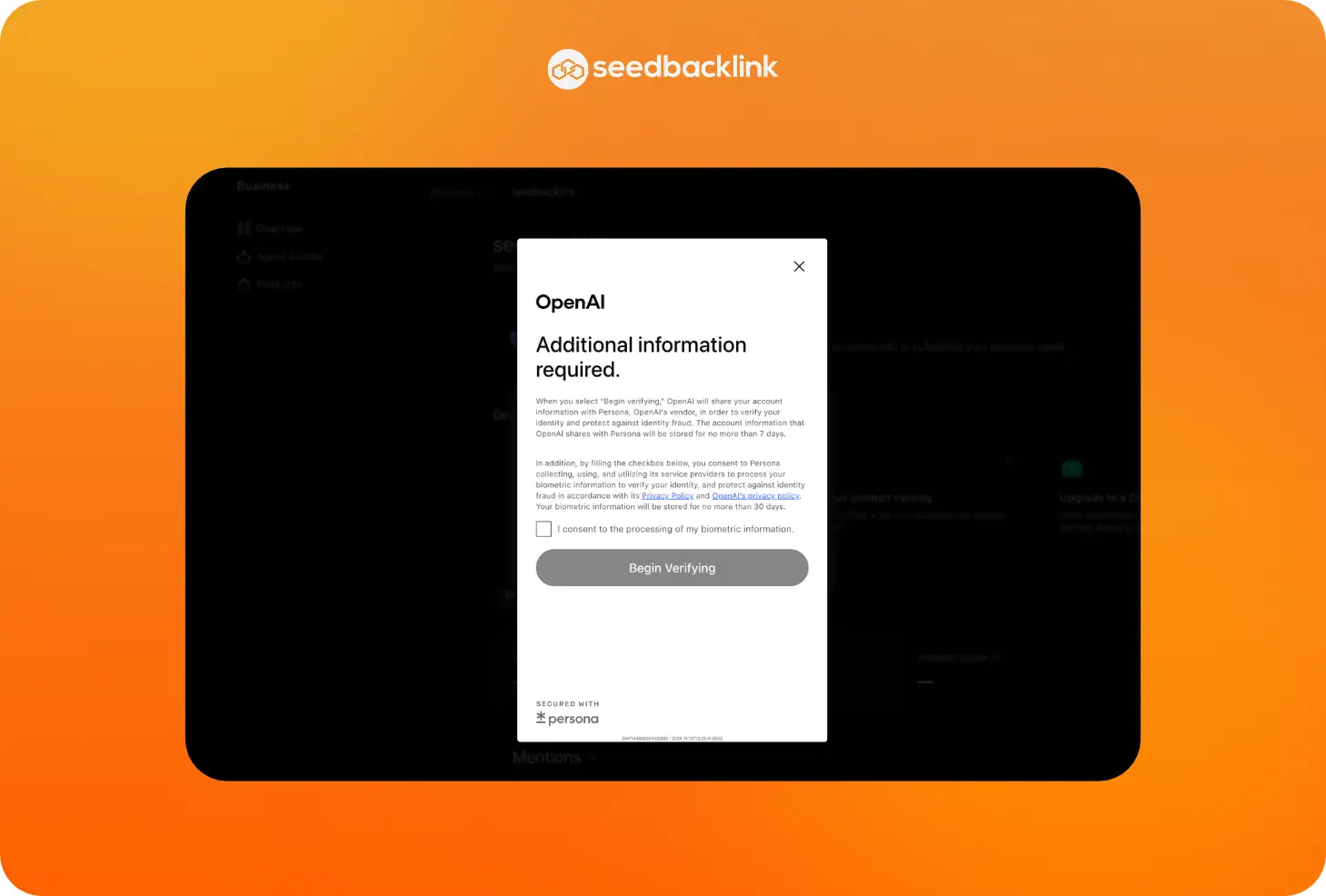
Buka halaman Overview, lalu klik tombol Verify pada banner “Verify your identity with a government-issued ID”.
Setelah itu, ChatGPT akan membuka jendela Additional information required. Jendela ini menjelaskan bahwa OpenAI akan membagikan informasi akun kamu kepada Persona untuk keperluan verifikasi identitas dan pencegahan penipuan identitas.
Ada dua ketentuan yang perlu kamu perhatikan:
-
Informasi akun yang dibagikan OpenAI kepada Persona akan disimpan paling lama 7 hari.
-
Persona akan memproses informasi biometrik sesuai Privacy Policy Persona dan kebijakan privasi OpenAI, dengan masa penyimpanan paling lama 30 hari.
Untuk melanjutkan, centang kotak “I consent to the processing of my biometric information”. Setelah dicentang, tombol Begin Verifying yang sebelumnya berwarna abu-abu akan menjadi aktif.
3. Pilih Negara Penerbit ID
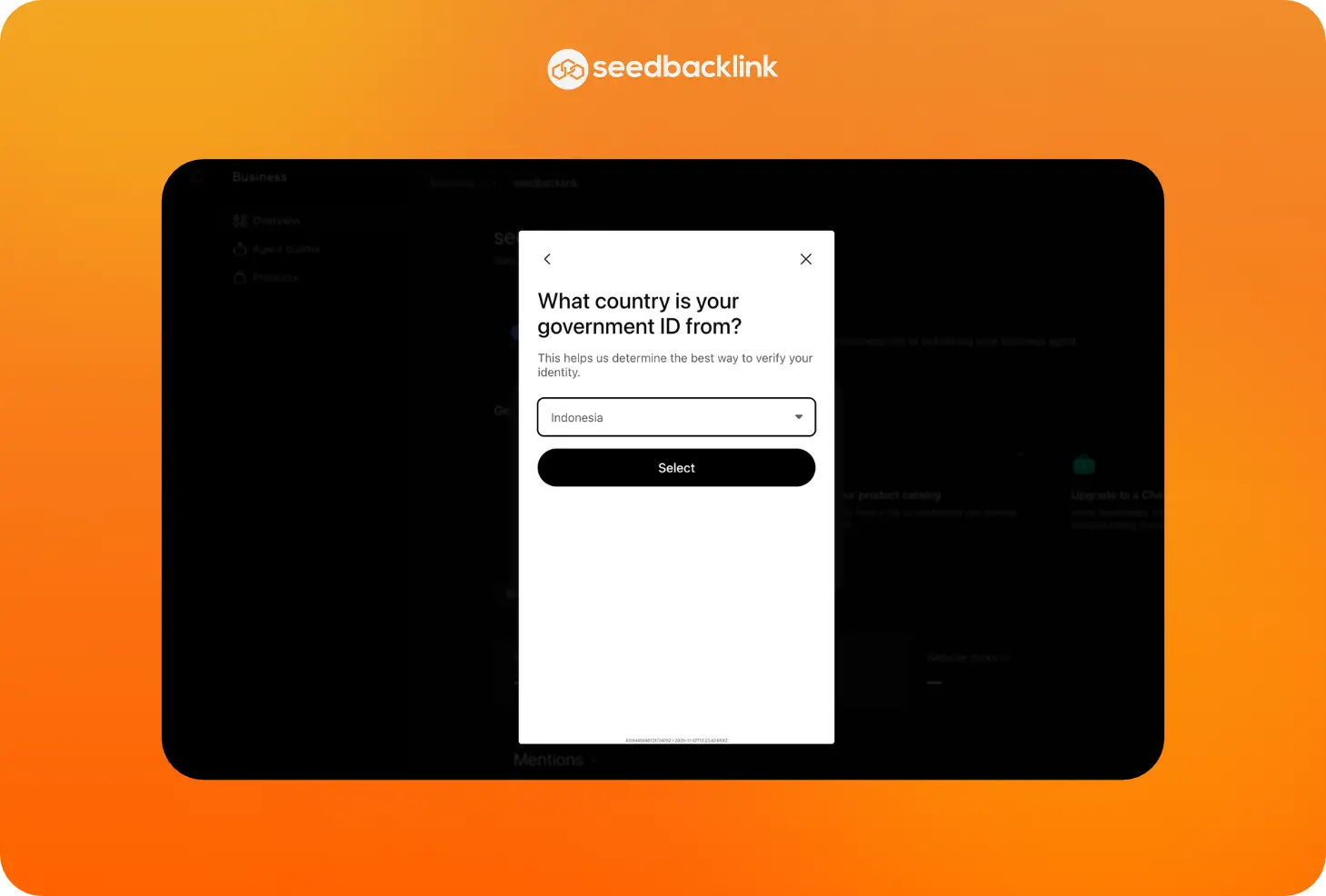
Pada layar “What country is your government ID from?”, pilih negara penerbit identitas melalui menu dropdown.
Dalam contoh ini, pilihan negara sudah terisi Indonesia. Jika kamu menggunakan KTP Indonesia, pastikan pilihan tersebut sudah sesuai sebelum melanjutkan.
Selanjutnya, klik tombol “Select” berwarna hitam tepat di bawah menu.
Pemilihan negara ini membantu OpenAI menentukan metode yang sesuai untuk memverifikasi identitas kamu. Jika salah memilih, gunakan tombol panah kembali di pojok kiri atas untuk kembali ke layar sebelumnya.
4. Pilih Jenis ID dan Upload Foto
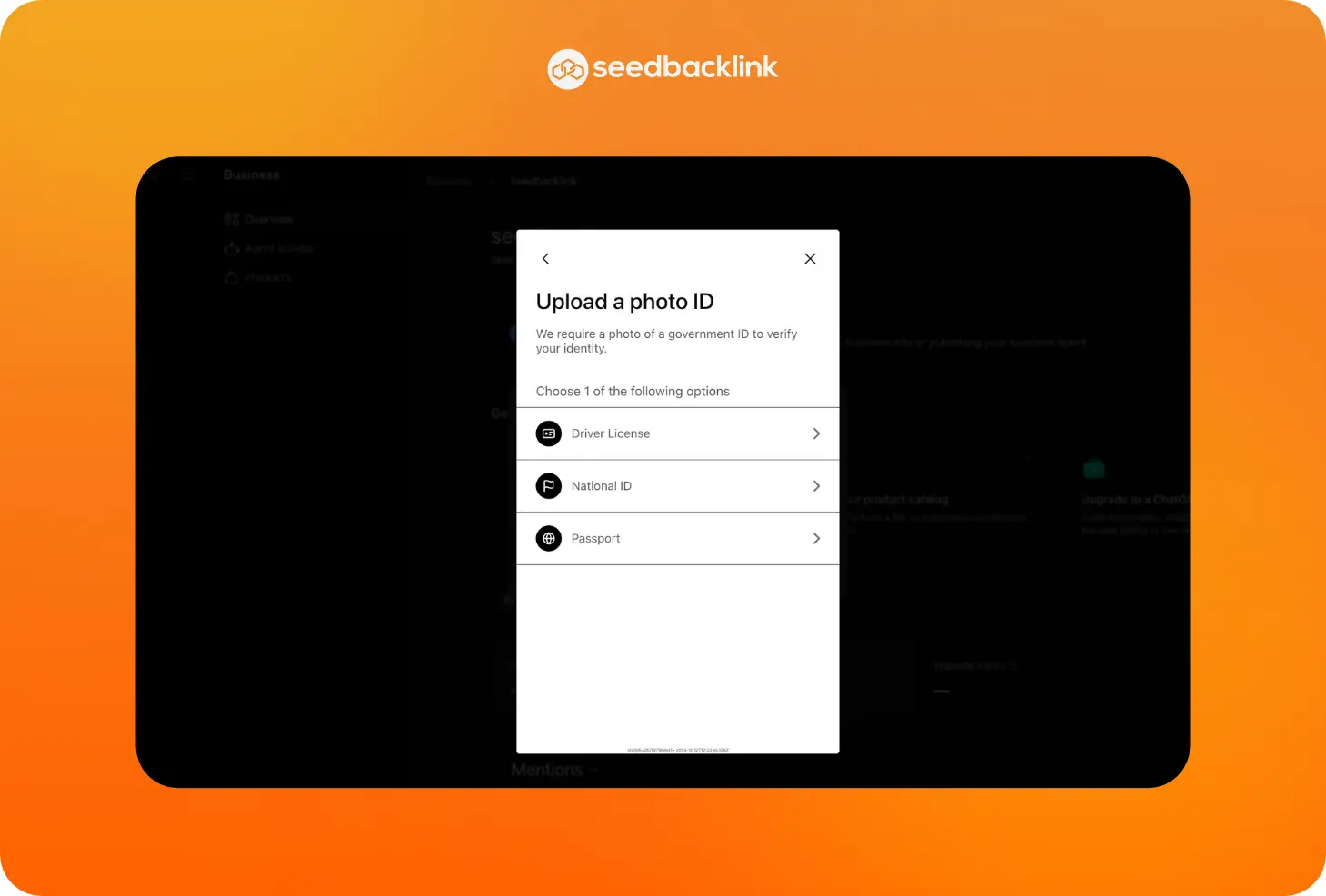
Pada layar Upload a photo ID, Persona meminta kamu upload foto identitas untuk memverifikasi identitas pemohon.
Tersedia tiga pilihan dokumen yang dapat digunakan:
-
Driver License
-
National ID
-
Passport
Jika menggunakan KTP, pilih National ID, lalu ikuti petunjuk Persona untuk memotret dokumen.
Pastikan foto diambil dari dokumen fisik dengan pencahayaan yang cukup agar seluruh sisi kartu dan teks terlihat jelas. Hindari bayangan, pantulan cahaya, atau bagian tepi kartu yang terpotong karena kualitas foto yang buruk dapat menyebabkan verifikasi gagal.
5. Cek Status Verifikasi
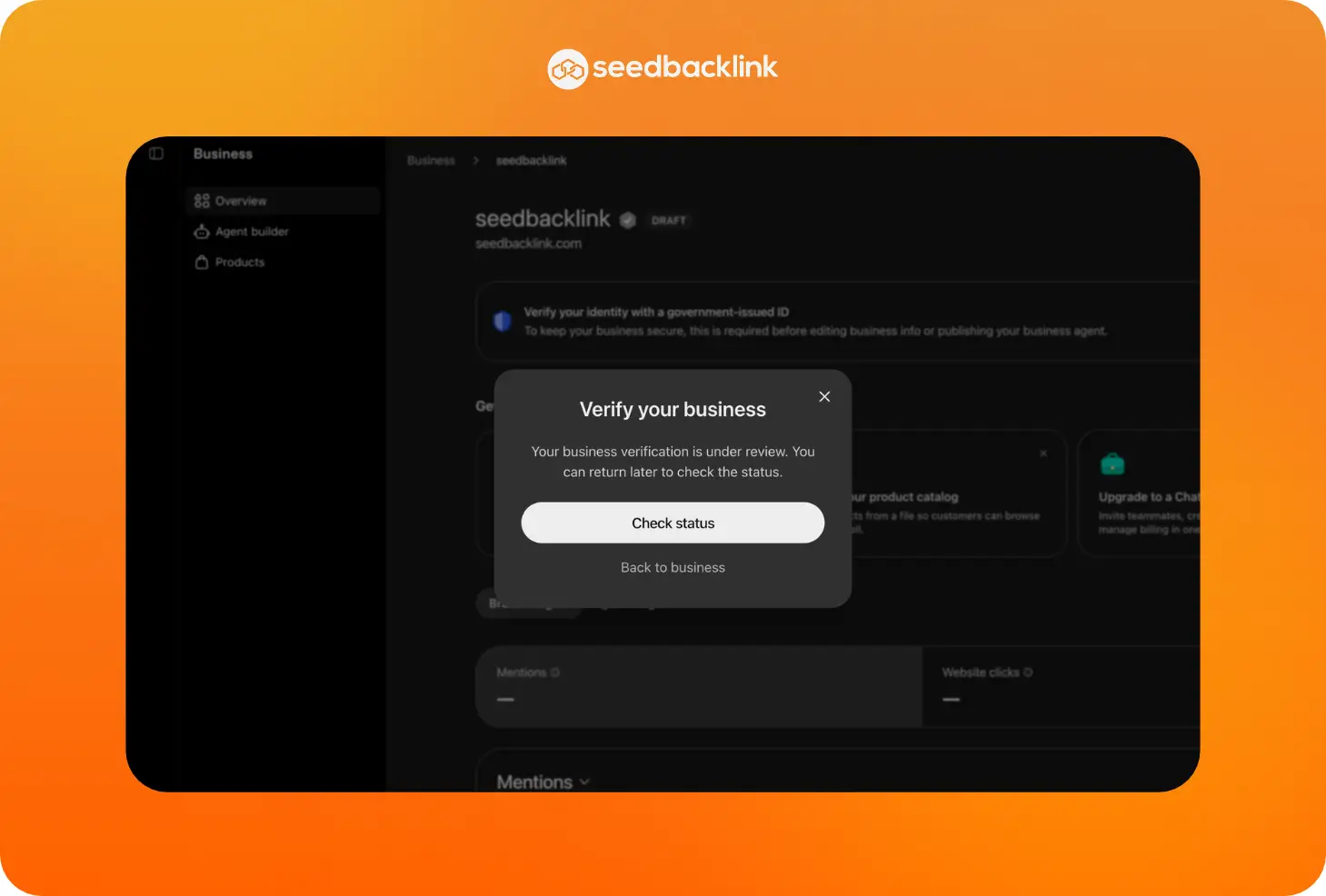
Setelah mengirimkan data, ChatGPT akan menampilkan jendela Verify your business yang menginformasikan bahwa proses verifikasi sedang ditinjau. Kamu juga dapat kembali ke halaman bisnis dan memeriksa hasilnya nanti.
Klik Check status untuk melihat perkembangan verifikasi atau pilih Back to business untuk kembali ke halaman bisnis.
Waktu peninjauan dapat berbeda-beda karena OpenAI tidak menetapkan jangka waktu persetujuan yang pasti. Selama tim internal OpenAI belum menyetujui verifikasi, klaim bisnis di ChatGPT kamu akan tetap berstatus DRAFT dan beberapa fitur belum dapat digunakan.
Fitur yang Terbuka Setelah Klaim Bisnis di ChatGPT dan Verifikasi Disetujui
Pada sidebar Business, terdapat tiga menu utama, yaitu Overview, Agent builder, dan Products. Ketiganya sudah dapat dibuka meskipun profil bisnis masih berstatus draft.
Namun, kamu perlu menunggu persetujuan verifikasi dari tim OpenAI untuk mengakses seluruh data dan fitur yang tersedia setelah proses klaim bisnis di ChatGPT selesai.
1. Overview untuk Memantau Performance Bisnis
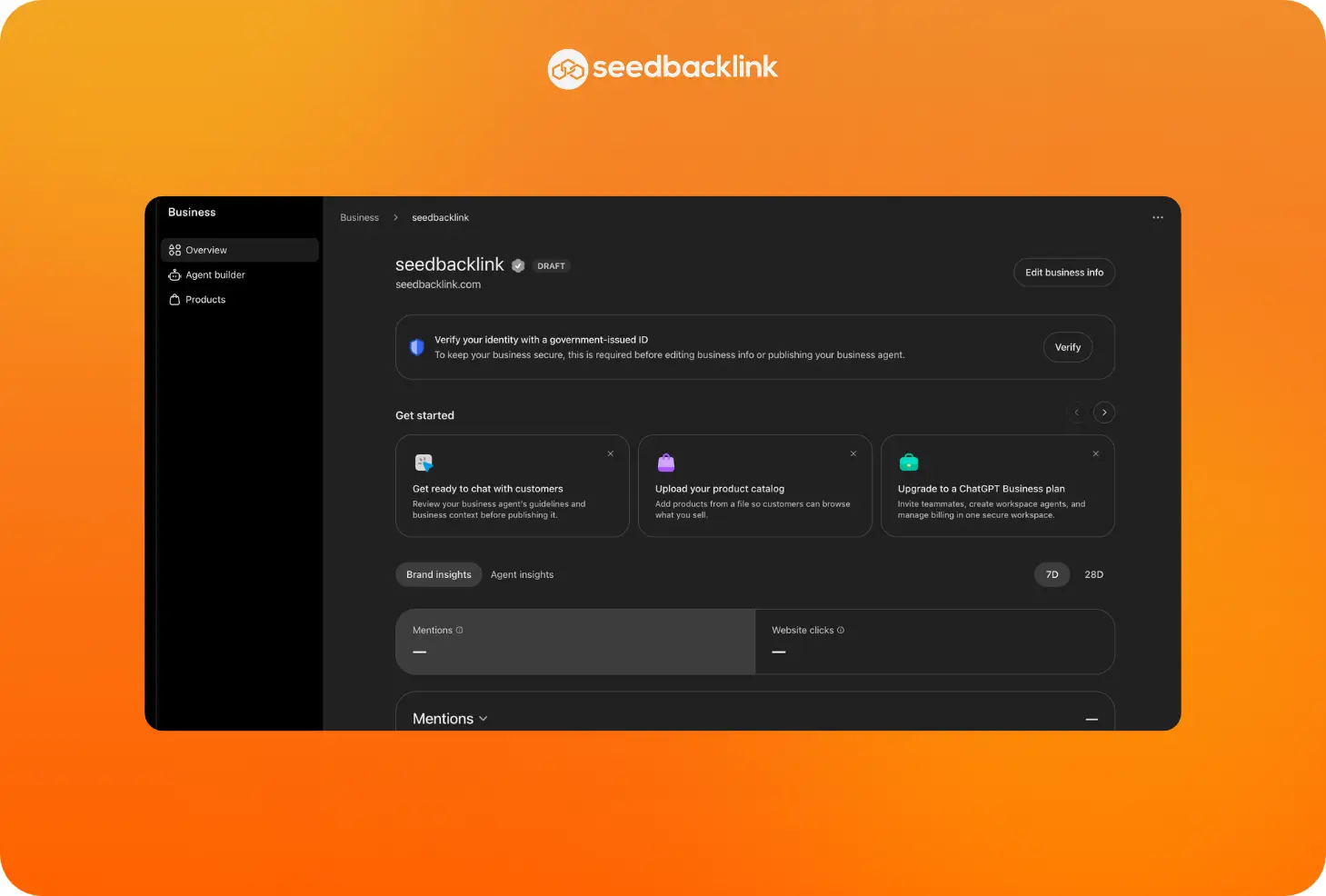
Bagian Overview menampilkan informasi utama bisnis, mulai dari nama, status verifikasi, alamat website, hingga tombol Edit business info.
Di bawahnya terdapat banner Verify dan tiga kartu Get started. Kartu tersebut berisi panduan persiapan Business Agent, opsi untuk upload product catalog, serta ajakan untuk melakukan upgrade ke paket ChatGPT Business.
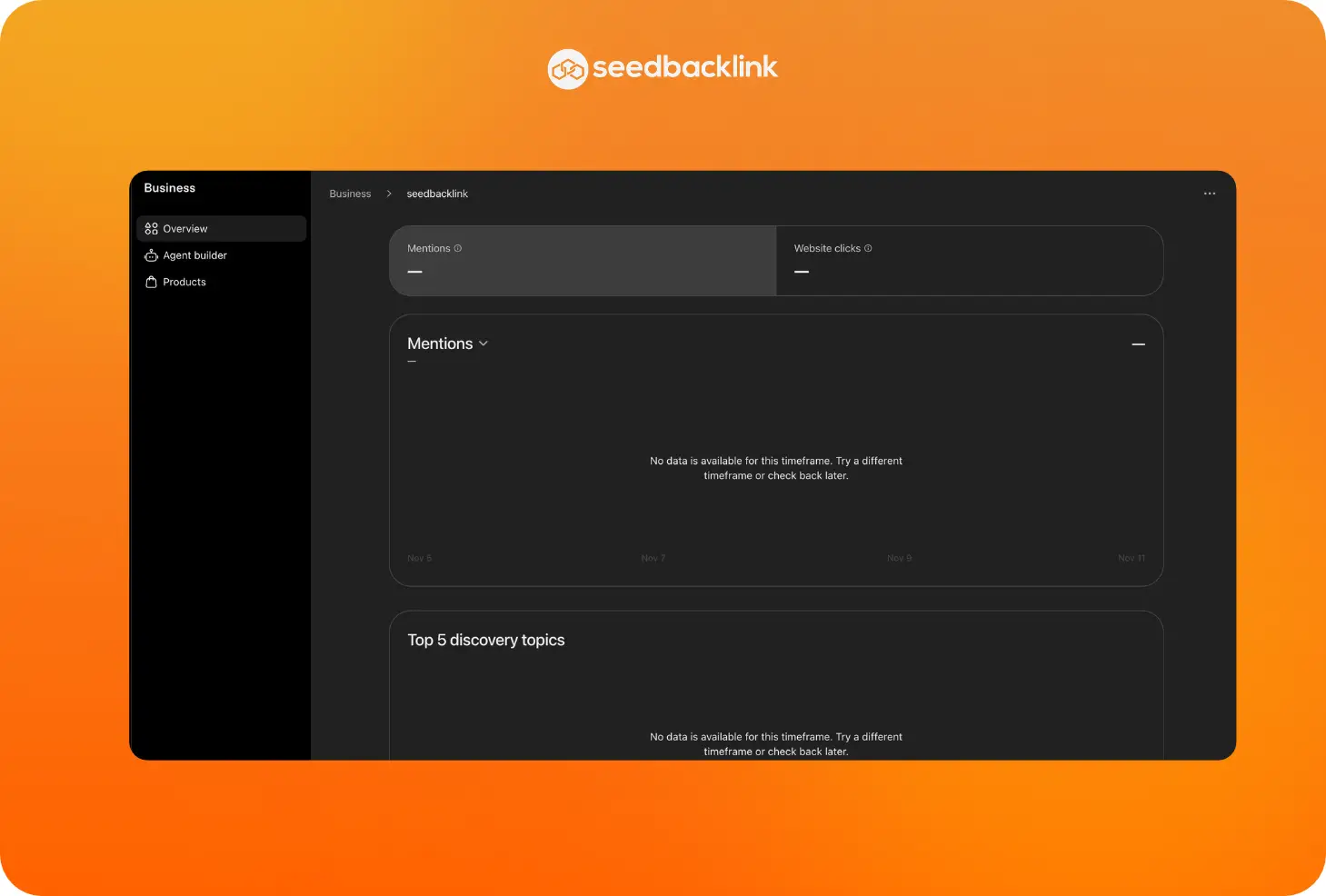
Dashboard juga menyediakan tab Brand insights dan Agent insights dengan pilihan periode 7 hari dan 28 hari.
Brand insights
Tab Brand insights menyediakan beberapa metrik untuk memantau performa bisnis di ChatGPT, yaitu:
-
Mentions: Menampilkan jumlah kemunculan bisnis dalam jawaban ChatGPT, termasuk yang disertai kutipan (citations).
-
Website clicks: Menunjukkan jumlah klik yang tercatat pada tautan menuju website bisnis di ChatGPT. Namun, angka ini tidak mengonfirmasi bahwa pengguna benar-benar mengunjungi website atau melakukan conversion.
- Top 5 discovery topics: Menampilkan lima topik percakapan teratas ketika ChatGPT mengutip website bisnis.
Agent insights
Sementara itu, tab Agent insights menyajikan ringkasan performa Business Agent setelah dipublikasikan.
Seluruh insight ditampilkan secara keseluruhan untuk menjaga privasi pengguna. Dengan demikian, bisnis tidak dapat melihat isi percakapan individual yang berlangsung melalui Business Agent.
Pada akun seedbacklink yang masih berstatus draft, sejumlah metrik belum menampilkan data.
Baca juga: CTR Pengguna ChatGPT Lebih Rendah dari Google, Apa Artinya Bagi SEO?
2. Agent Builder untuk Membuat Business Agent
Menu Agent builder memungkinkan kamu membangun, menguji, dan meluncurkan Business Agent. Fitur ini berfungsi sebagai asisten yang menjawab pertanyaan calon customer menggunakan informasi dan konteks bisnis yang kamu kendalikan.
Ketika bisnis muncul dalam jawaban ChatGPT, pengguna dapat membuka profil bisnis dan memulai percakapan dengan Business Agent jika fitur tersebut tersedia. OpenAI juga memberikan label yang jelas pada percakapan tersebut agar pengguna dapat membedakannya dari jawaban independen ChatGPT.
Perlu diperhatikan bahwa Business Agent saat ini baru tersedia untuk bisnis ecommerce dan layanan online yang memenuhi syarat di Amerika Serikat. OpenAI berencana memperluas ketersediaannya ke pasar lain.
Selain itu, bisnis dapat mensponsori Business Agent sebagai tujuan ChatGPT Ads. Penempatan sponsor akan diberi label yang jelas dan dipisahkan dari jawaban ChatGPT.
3. Products untuk Menampilkan Produk di Jawaban ChatGPT
Menu Products menampilkan ajakan Bring your products into the conversation. Melalui fitur ini, bisnis dapat menampilkan produk terbaru dalam jawaban ChatGPT ketika produk tersebut sesuai dengan kebutuhan pencari.
Jika Anda baru pertama kali mendaftar dan belum melakukan verifikasi, tampilannya hanya memuat ikon bisnis dan penjelasan singkat.
Produk yang kamu tambahkan nantinya juga dapat muncul pada panel samping profil bisnis. Dengan begitu, pengguna memiliki kesempatan untuk menjelajahi lebih banyak penawaran yang tersedia.
Untuk menambahkan produk, kamu dapat upload file katalog melalui fitur yang tersedia. Feed ini dapat memuat informasi harga dan ketersediaan produk.
Jika menggunakan Shopify, pemilik toko juga dapat menghubungkan tokonya secara langsung melalui Business Hub atau panel admin Shopify.
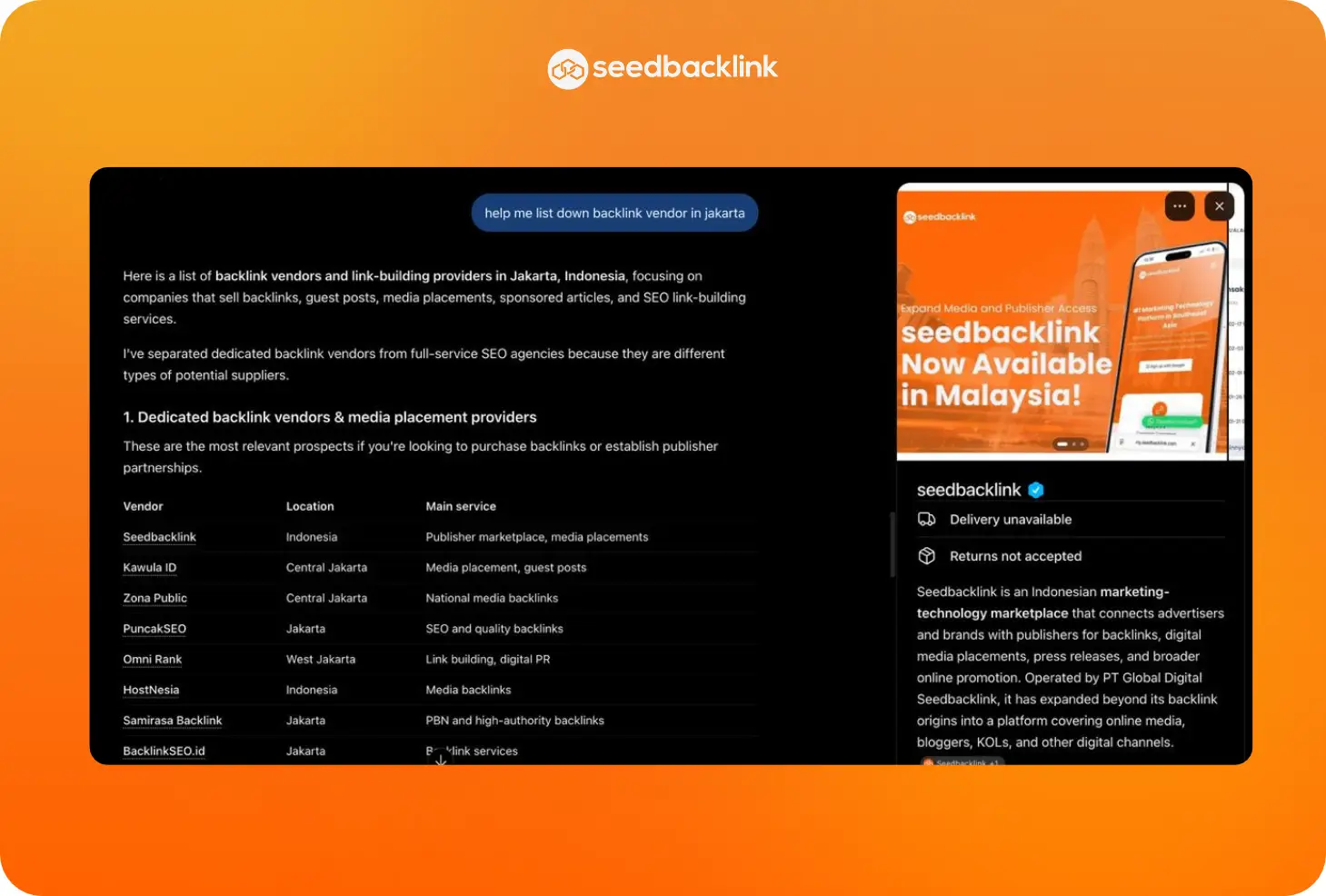
Setelah klaim bisnis disetujui dan proses verifikasi selesai oleh tim OpenAI, profil bisnis kamu berpeluang muncul dalam jawaban ChatGPT ketika seseorang mencari informasi yang relevan dengan bisnis tersebut. Tampilannya kurang lebih seperti berikut.
Perkuat Klaim Bisnis di ChatGPT dengan Layanan seedbacklink
Klaim bisnis di ChatGPT membantu merapikan data resmi bisnis kamu, tetapi tidak menjamin visibility yang lebih tinggi. ChatGPT masih dapat menggunakan sumber lain ketika menyusun jawaban. Karena itu, kamu tetap perlu membangun sinyal dari luar website.
seedbacklink membantu melalui berbagai layanan, mulai dari jasa backlink dari media dan blog, liputan media, press release, jasa SEO, hingga layanan KOC.
Seluruh prosesnya dapat dikelola melalui panel seedbacklink, mulai dari memilih inventori hingga menerima laporan publikasi.
Selain itu, layanan KOC juga layak mendapat perhatian karena KOC atau Key Opinion Consumer merupakan konsumen nyata yang membagikan pengalaman mereka setelah menggunakan produk atau layanan.
Review dari customer asli dapat menjadi salah satu sumber informasi pendukung bagi AI seperti ChatGPT ketika merekomendasikan bisnis. Pengalaman langsung dan sinyal kepercayaan yang terkandung di dalamnya dapat membantu memberikan konteks tambahan tentang brand atau bisnis kamu.
Mulailah dengan mengklaim profil bisnis di ChatGPT, kemudian perkuat visibility melalui review dan publikasi pendukung secara bertahap.